使用若依框架搭建后台管理系统
因为需要搭建一套后台管理系统,在网上找了一下开源的模板,基于功能与易用性的考虑,选择了若依框架前后端分离版本进行开发。
RuoYi-Vue 是一个 Java EE 企业级快速开发平台,基于经典技术组合(Spring Boot、Spring Security、MyBatis、Jwt、Vue),内置模块如:部门管理、角色用户、菜单及按钮授权、数据权限、系统参数、日志管理、通知公告、代码生成等。在线定时任务配置,支持集群,支持多数据源,支持分布式事务等。
下面分享一下搭建过程。
一、环境准备
开发工具:使用IntelliJ IDEA进行后端代码开发,使用VS Code进行前端开发。
环境需求:
Node.js:Node.js和npm用于前端Vue.js项目的构建和管理,参考windows系统安装node.js环境。
MySQL:MySQL 5.7.0及以上版本,参考windows安装mysql5.7.32解压版。
Redis:Redis 5及以上版本,windows系统安装redis。
二、源码与工具下载
1.下载地址
RuoYi-Vue:https://gitee.com/y_project/RuoYi-Vue
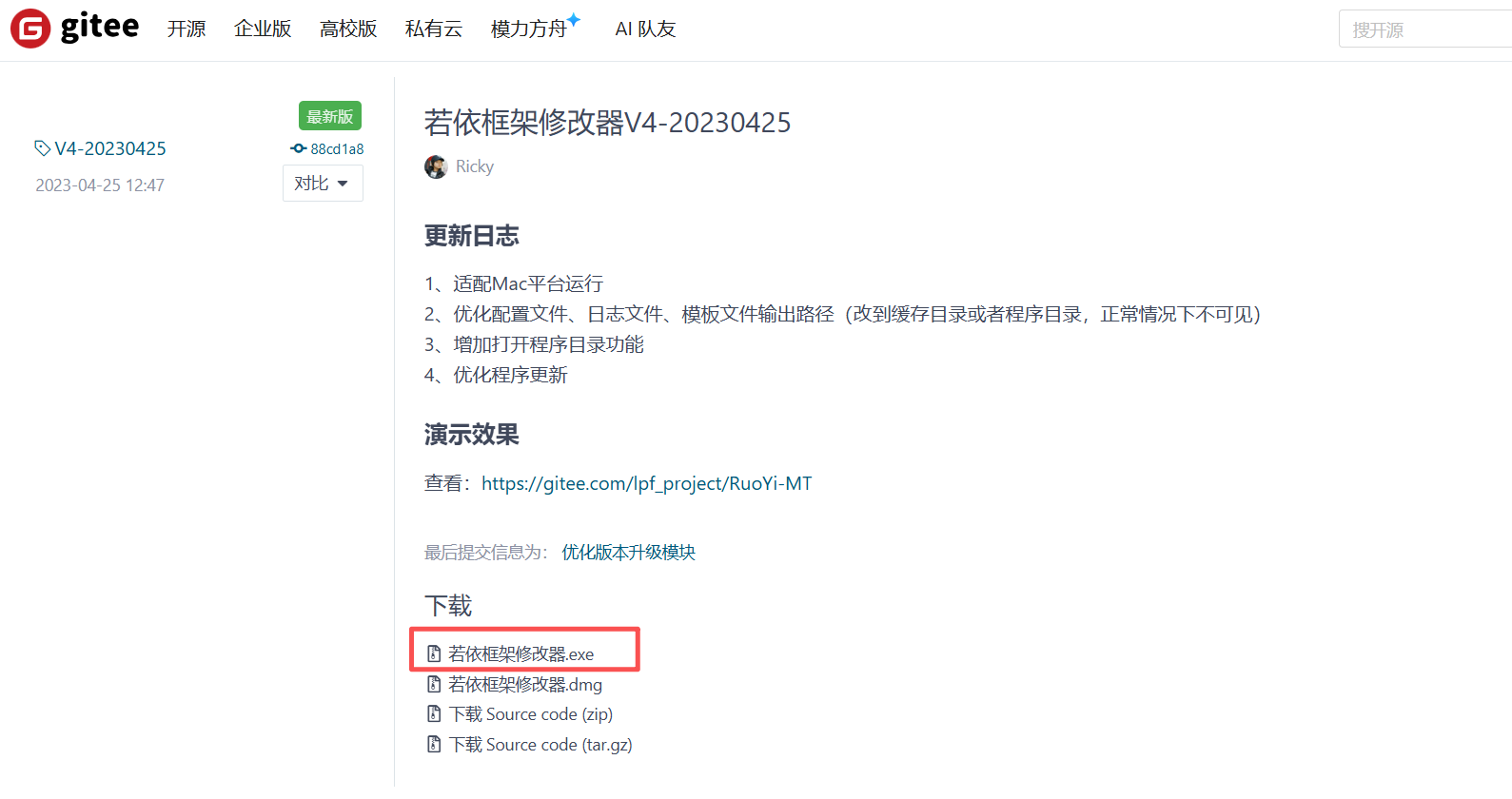
若依框架修改器:https://gitee.com/lpf_project/RuoYi-MT/releases/tag/V4-20230425
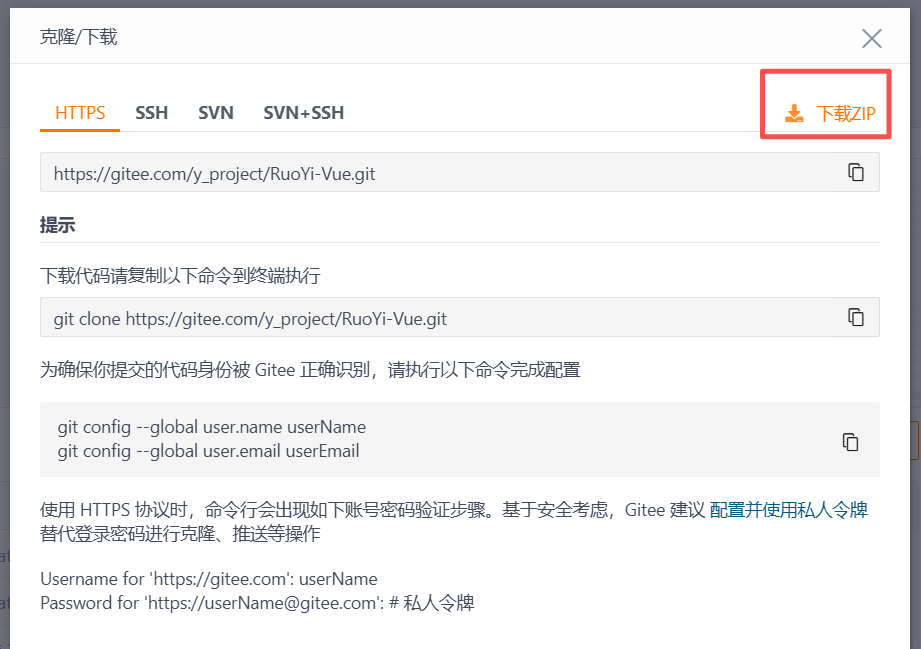
源码下载的时候需要选择下载zip格式:
若依框架修改器选择exe格式:
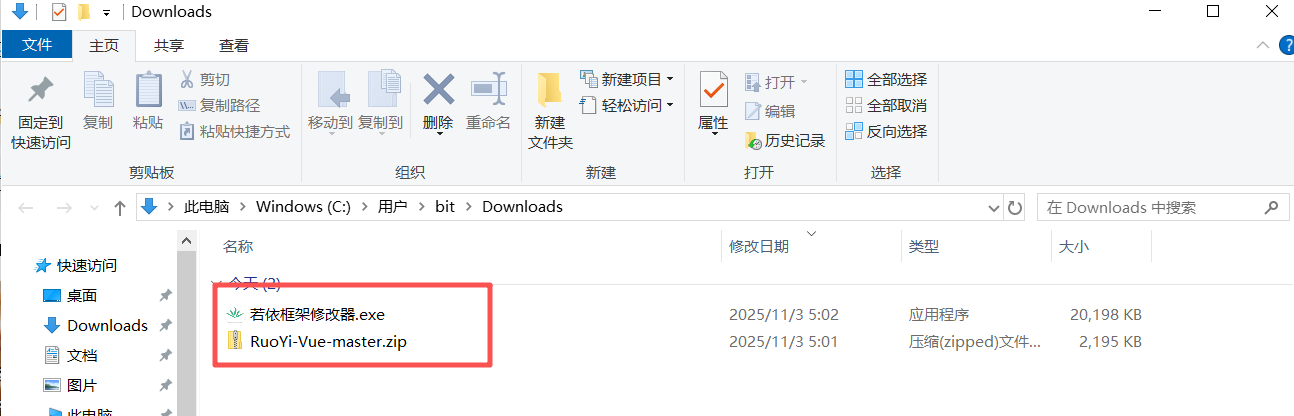
下载完成后文件:
2.修改RuoYi框架包名
可以使用若依框架修改器修改源码中的项目名和包名等信息:
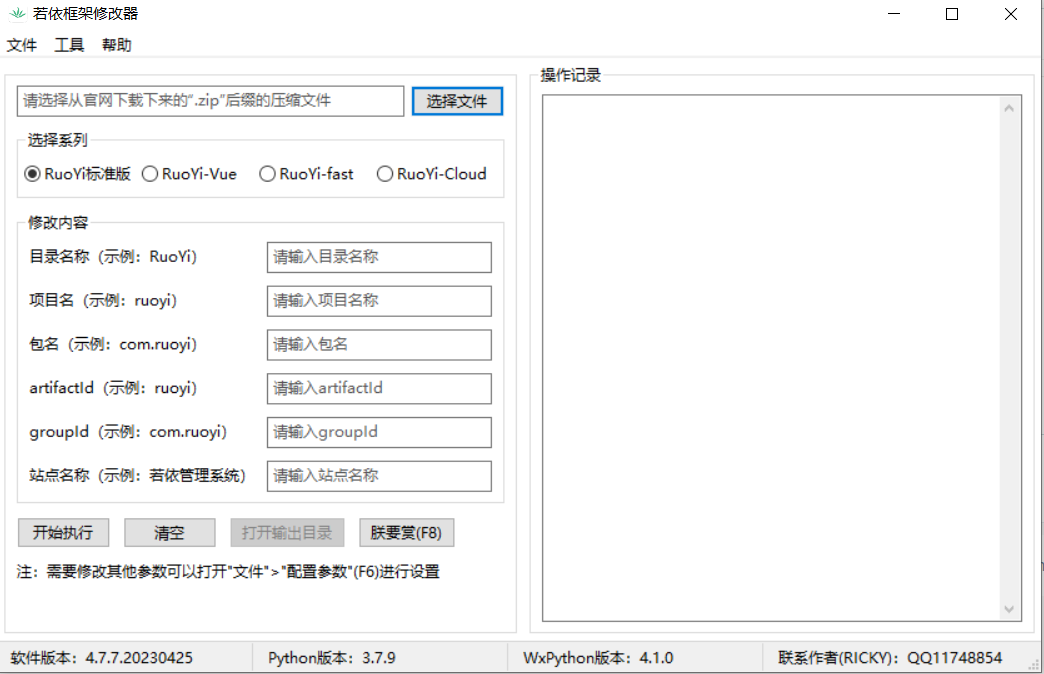
选中下载的zip源码文件,选择源码版本,然后按照需求修改内容后点击开始执行:
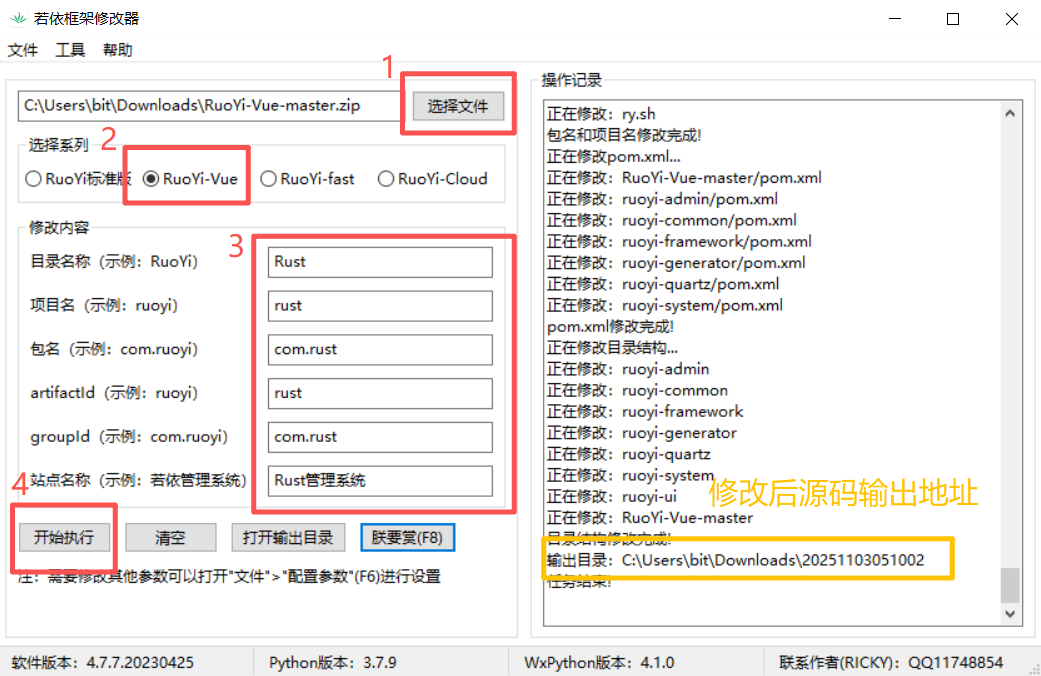
执行结束后会在zip源码文件的同目录下新建一个当前时间的文件夹,将修改完成的源码输出该目录中,后续就可以直接使用了。

三、初始化开发环境
1.导入项目
使用IDEA,点击File->Open打开修改完的源码,IDEA会自动加载项目结构:
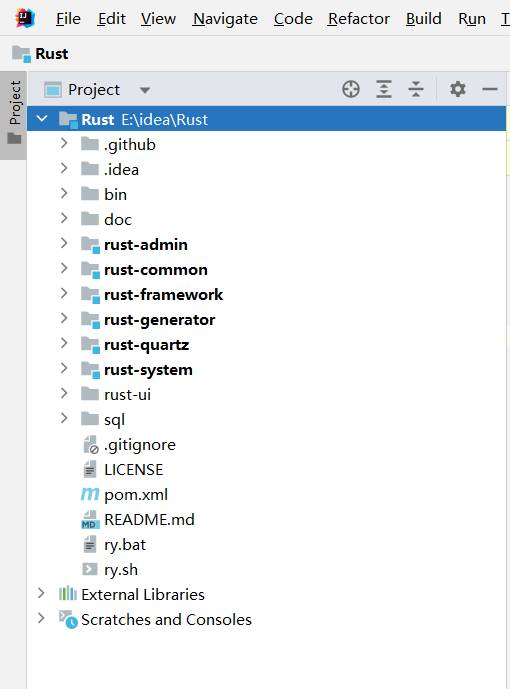
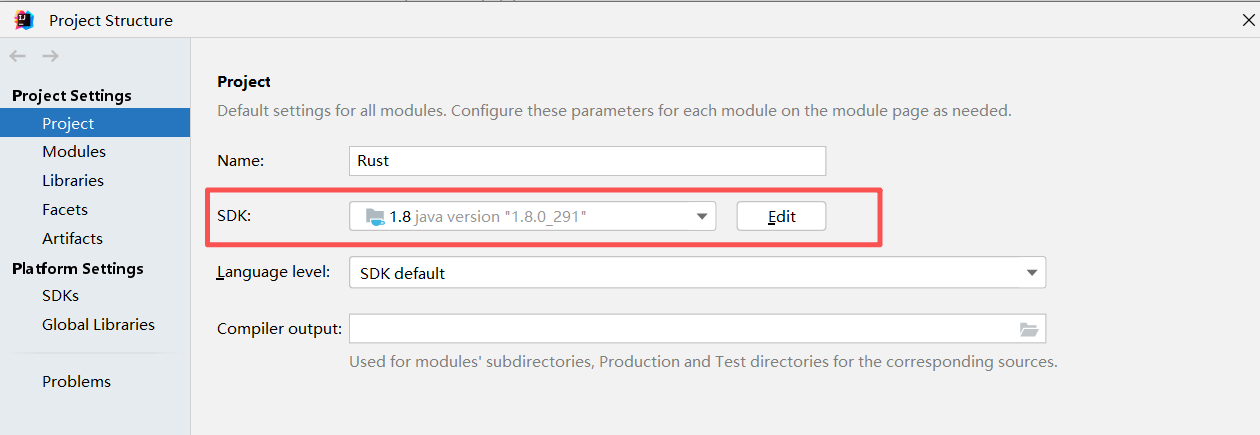
加载完成后,点击File->Project Structure确保项目jdk为1.8版本:
2.导入sql脚本
数据库脚本在项目目录下sql文件夹下,需要新建数据库后导入:

创建数据库:
create database rust2; 切换数据库:
use rust2; 导入sql脚本文件(windows目录需要增加\作为转义字符):
source E:\\idea\\Rust\\sql\\ry_20250522.sql;
source E:\\idea\\Rust\\sql\\quartz.sql; 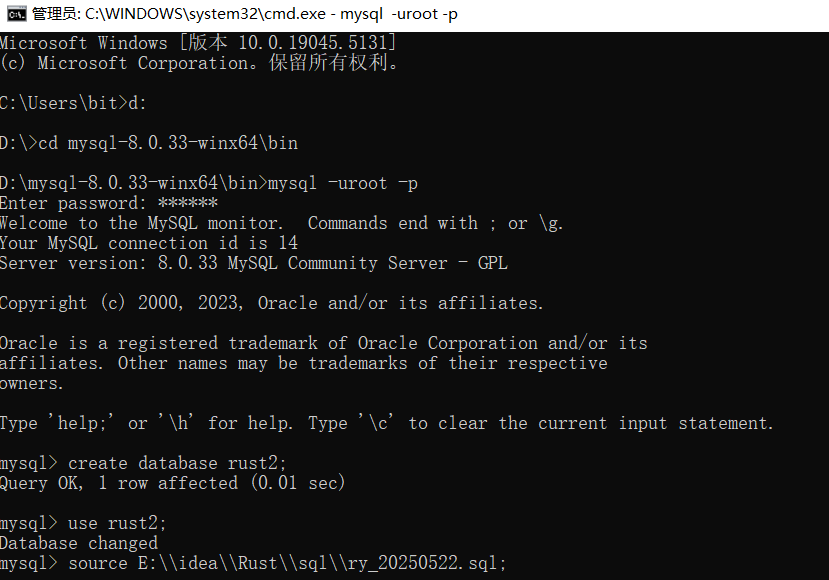
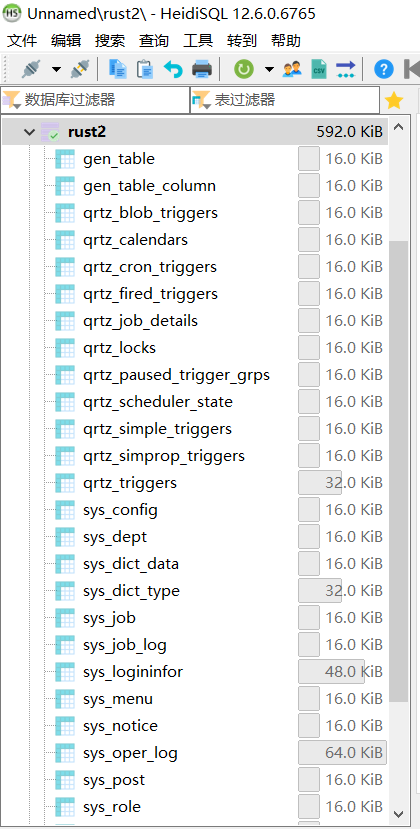
导入完成:
3.修改配置文件
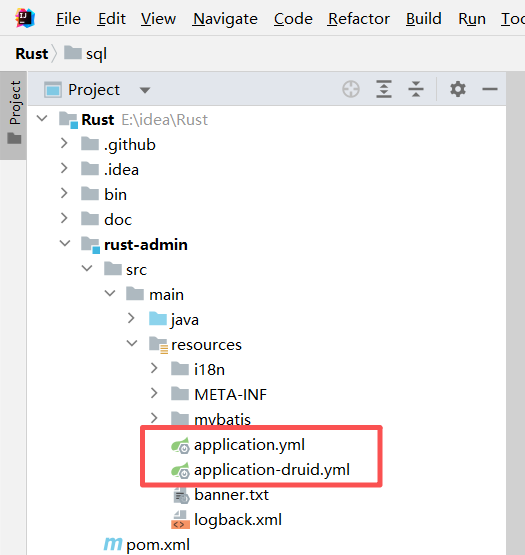
配置文件在admin模块下的resource文件夹中,文件名为application.yml和application-druid.yml:
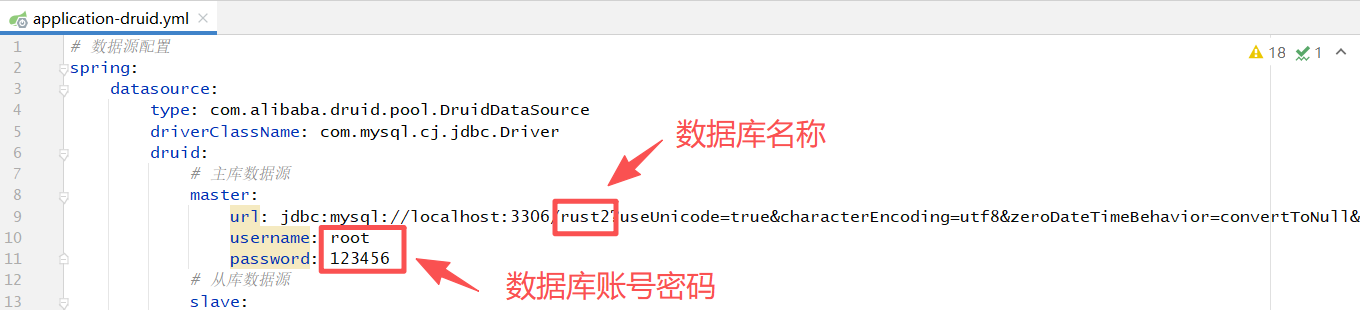
修改MySQL配置(数据库名称、数据库用户和密码):
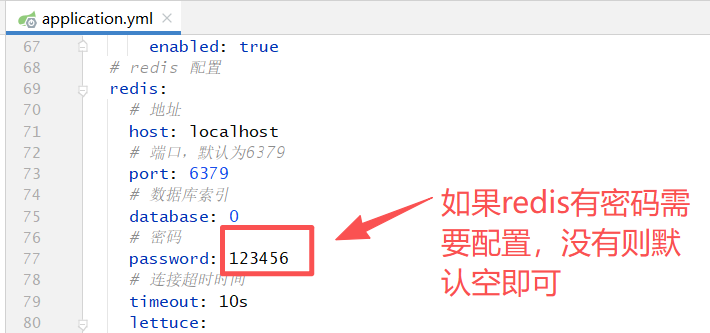
修改redis配置(如果redis有密码需要配置):
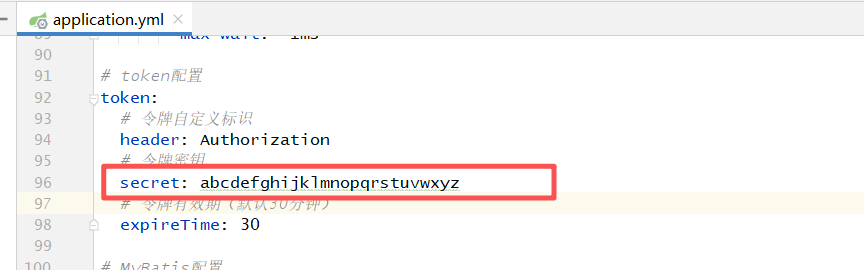
JWT令牌密钥修改(防止暴力破解):
其他配置根据需要进行修改即可。
4.启动后端
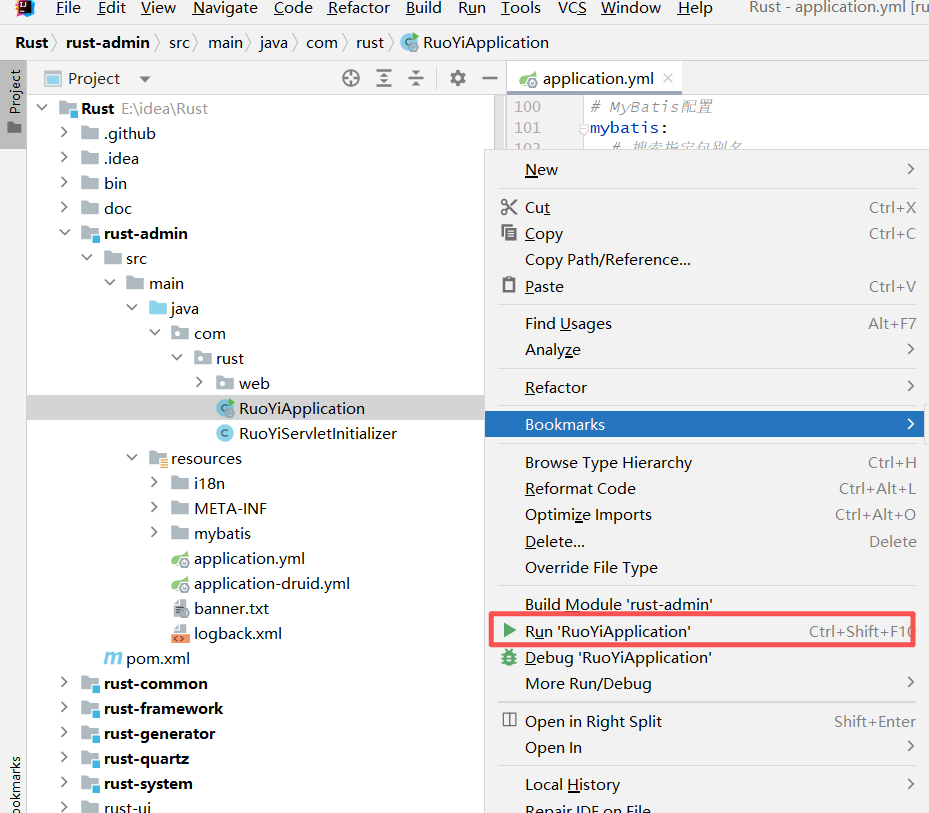
配置完成后就可以启动后端模块了,启动脚本为admin模块下的RuoYiApplication.java,右键鼠标右键运行:
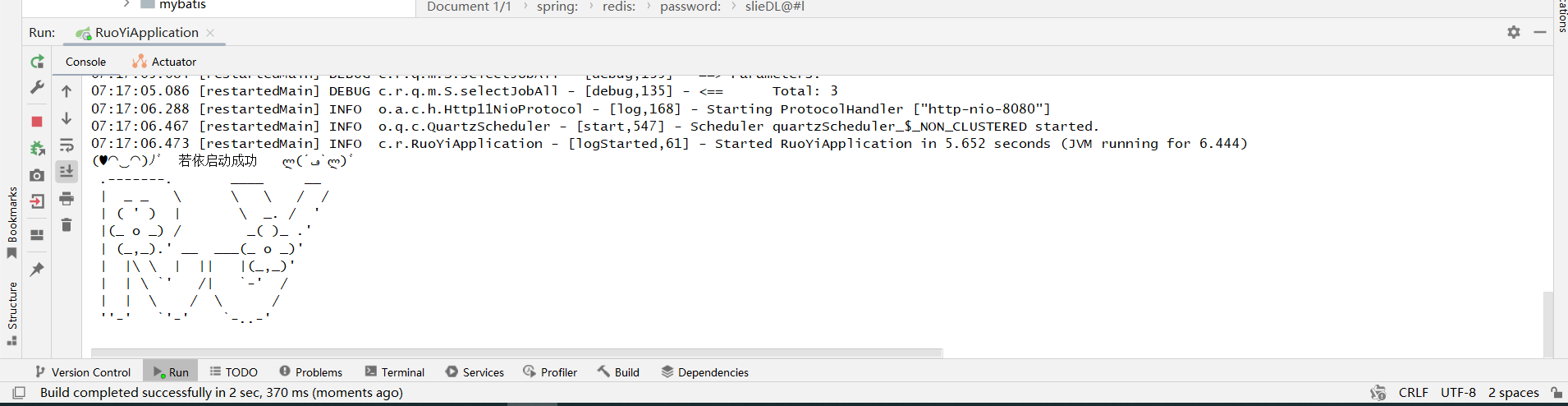
出现这个页面就启动成功了:
5.启动前端
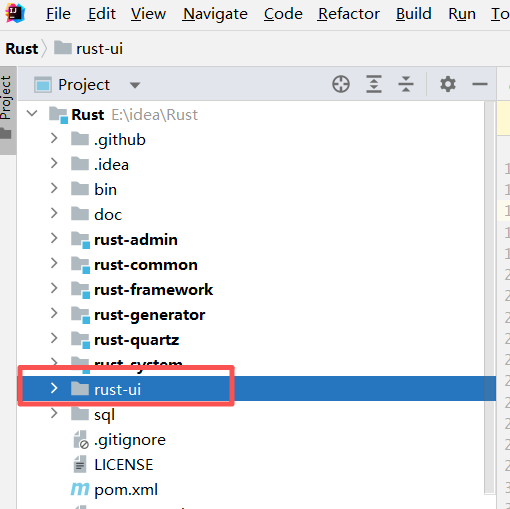
前端代码在ui模块下,使用vs code工具打开该文件夹:
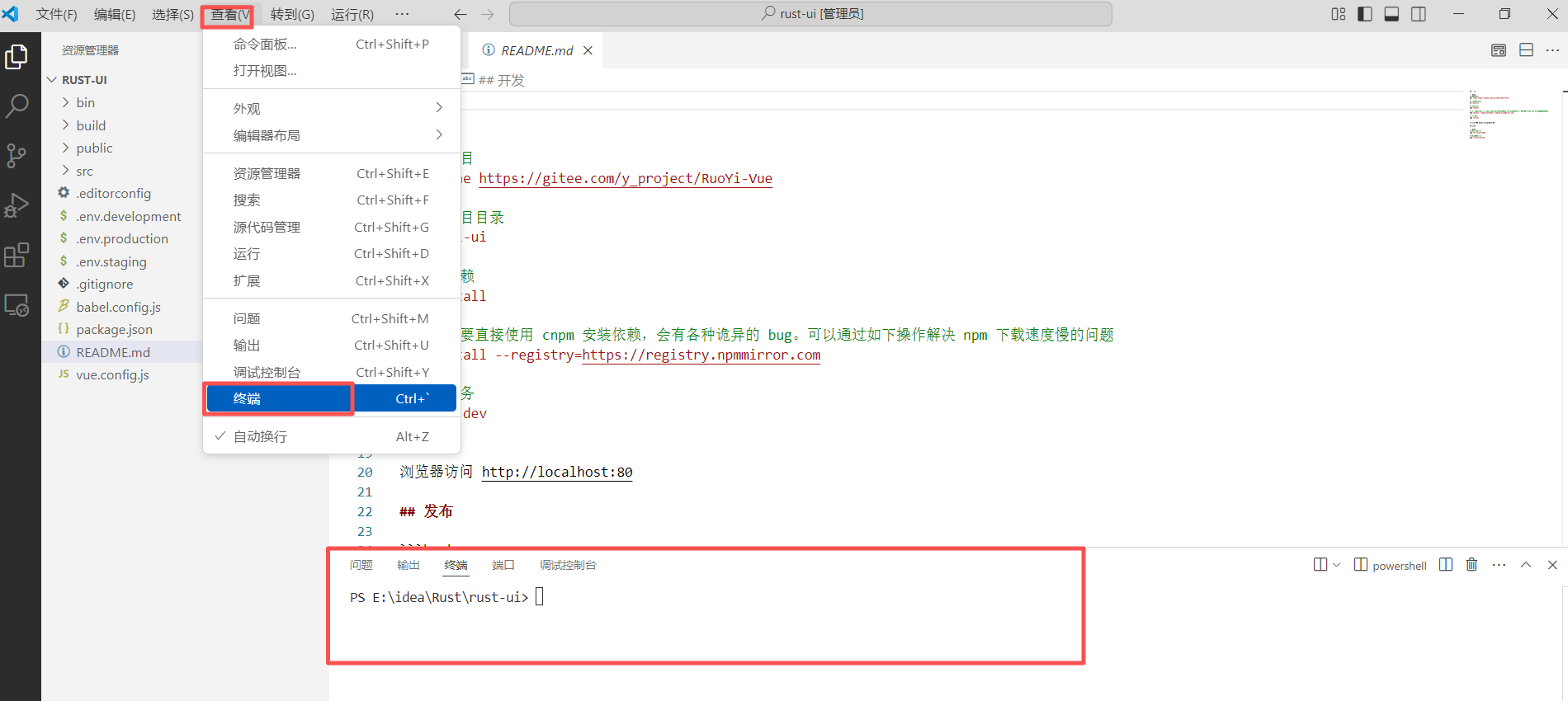
在vs code菜单栏中,点击【查看】->【终端】进入控制台:
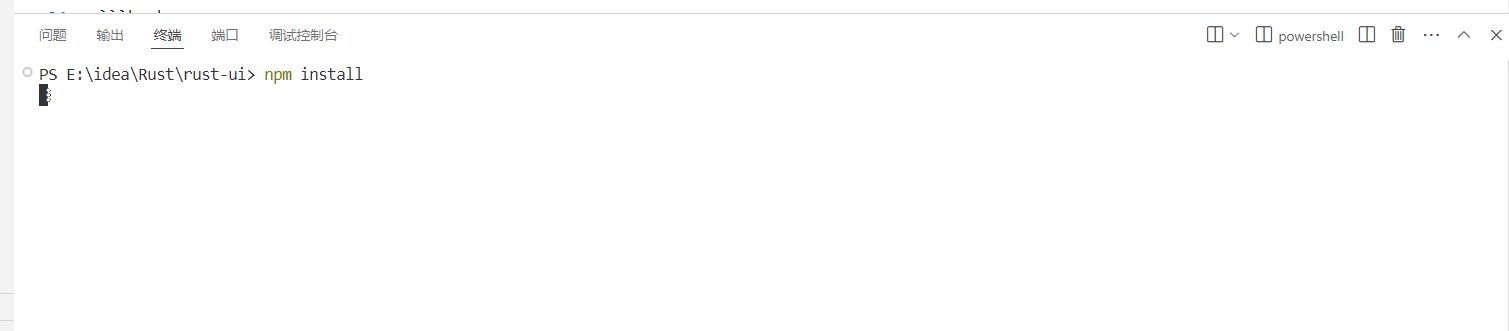
通过npm install命令安装依赖:
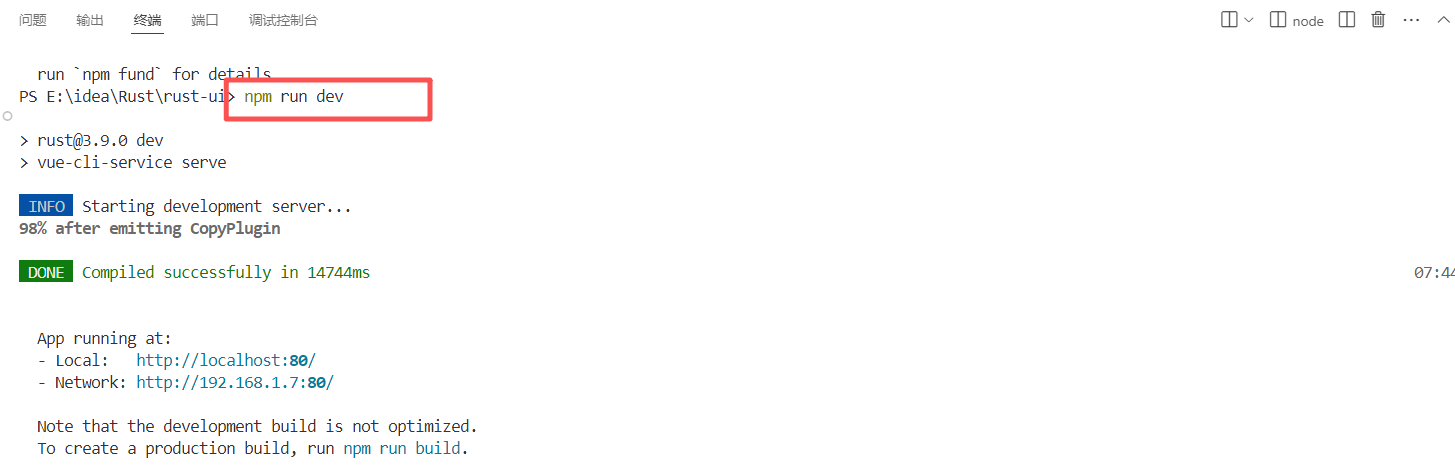
通过npm run dev命令启动前端服务:
6.开发环境测试
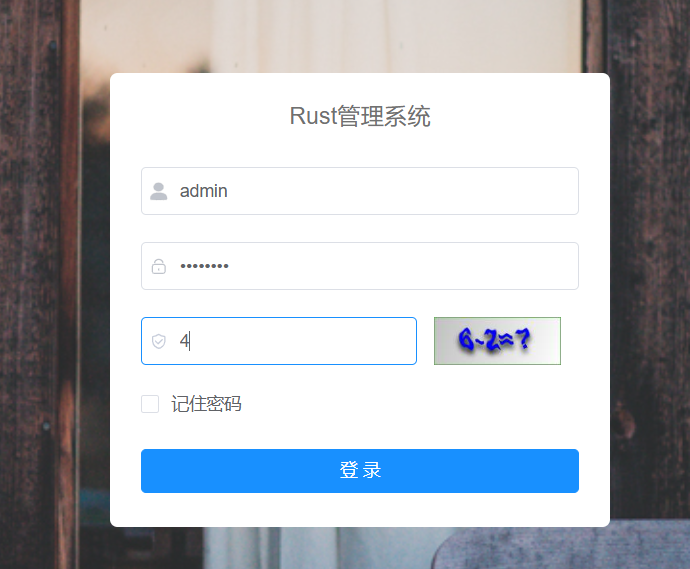
通过浏览器,输入http://localhost 访问系统,(默认账户/密码 admin/admin123):
登录成功后首页:
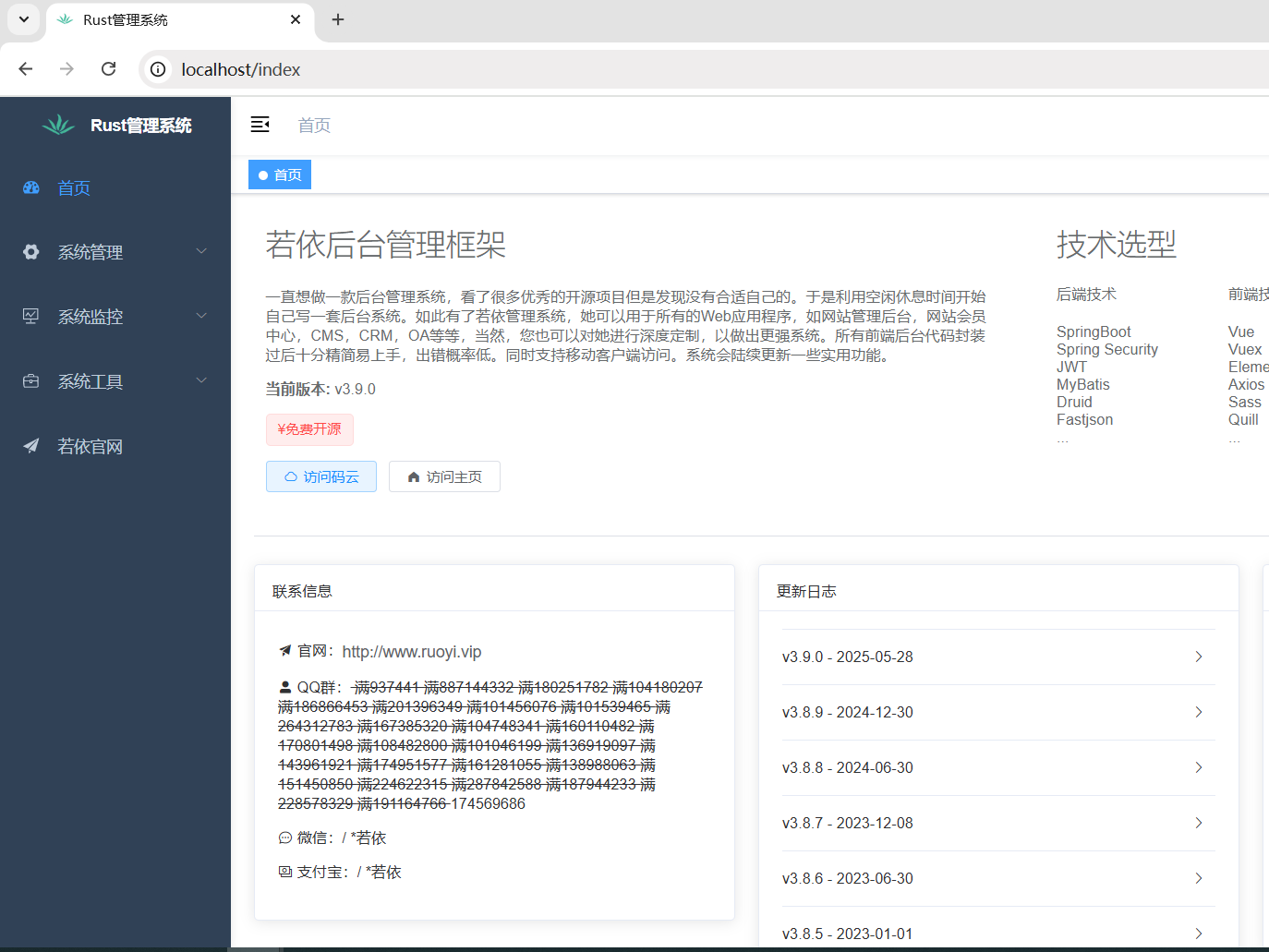
可以正确展示登录页面,并能成功登录,菜单及页面展示正常,则表明环境搭建成功。
四、业务逻辑开发
1.首页调整
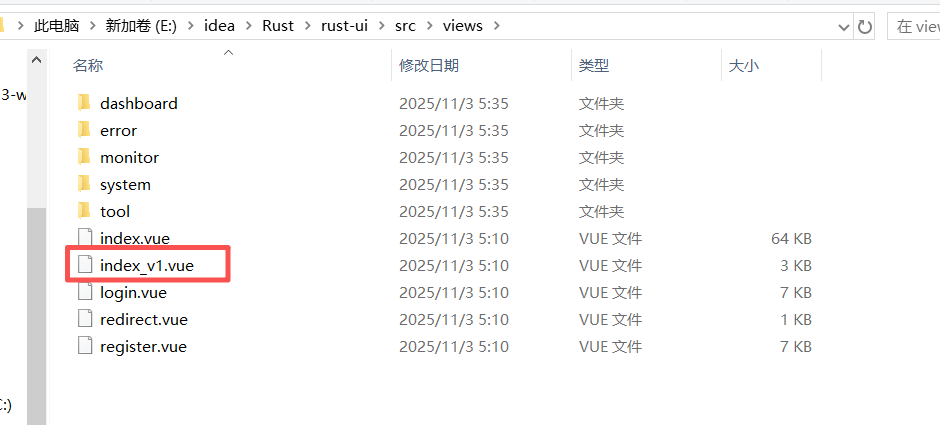
若依的默认首页是项目说明,我们需要将其替换成统计页面,统计页面源码为index_v1.vue,在ui目录下\src\views文件夹:
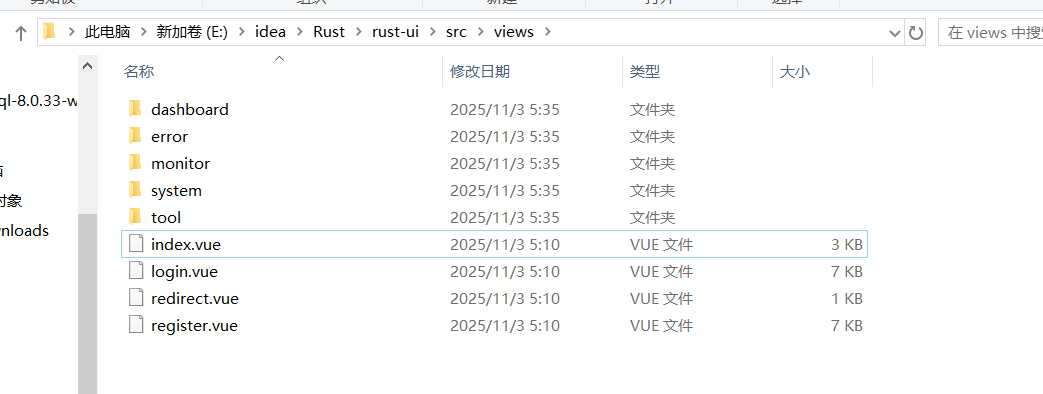
我们将原先的index.vue删除掉,然后将index_v1.vue文件名修改成index.vue:
替换完成后重新登录就可以看见修改结果了:
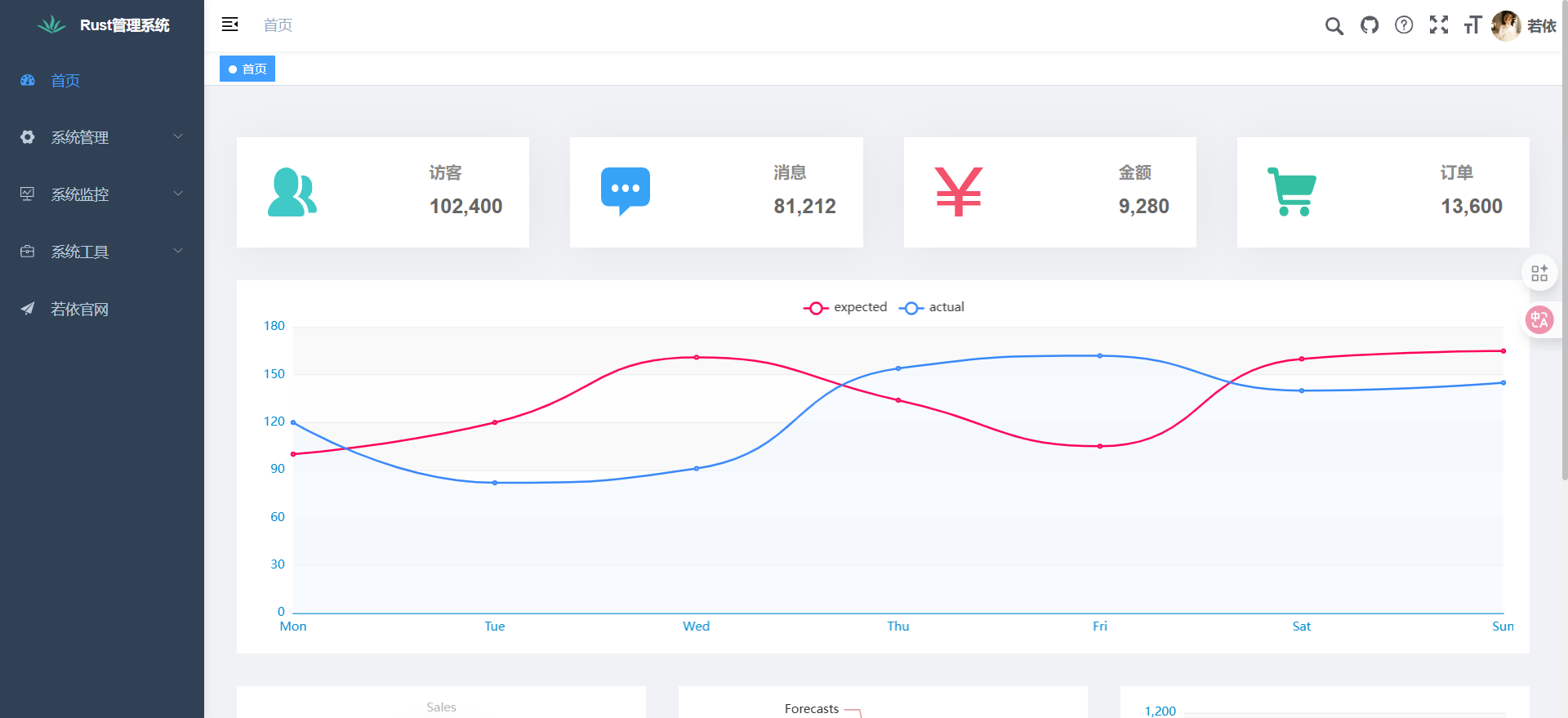
其中图表的源码在\src\views\dashboard目录下:
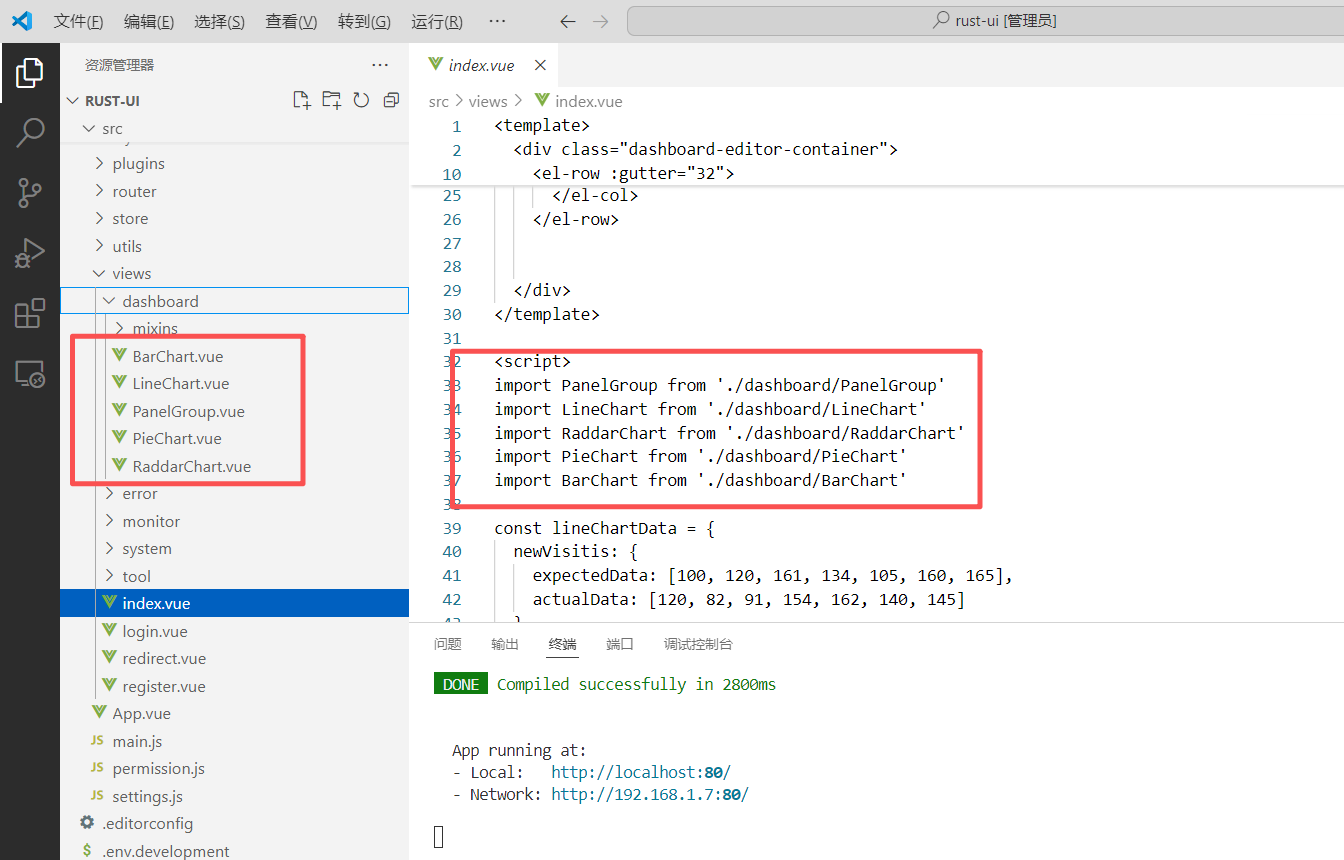
可以根据需要在index.vue中引用,需要注意图表数据是静态的,使用的时候需要开发后台接口动态获取数据。
2.代码生成
代码生成功能可以快速生成展示数据页面,配置文件为generator模块中的resources目录下的generator.yml,为了方便管理,我们需要修改配置文件,将生成的业务代码放到统一模块中管理,此处修改为business:
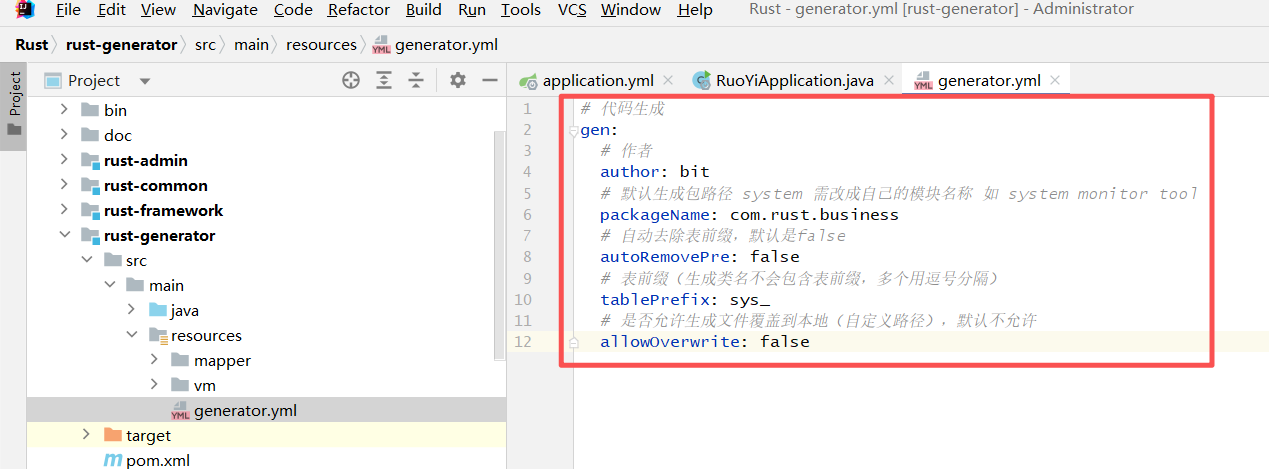
登录系统后,点击【系统工具】->【代码生成】页面进行代码生成操作:
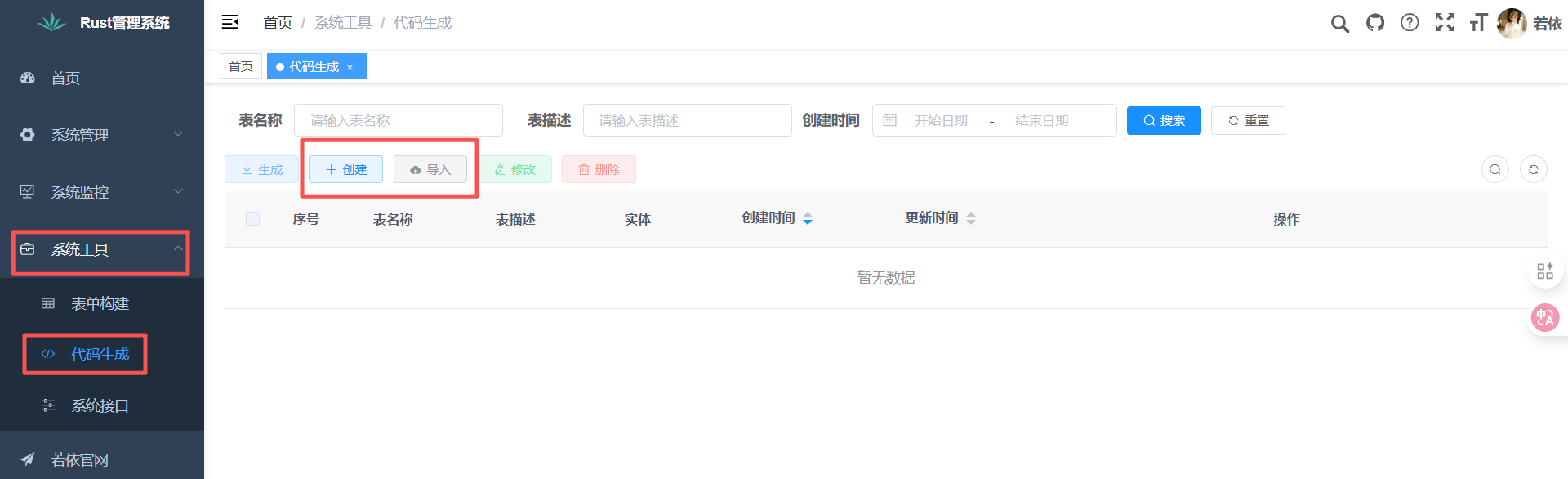
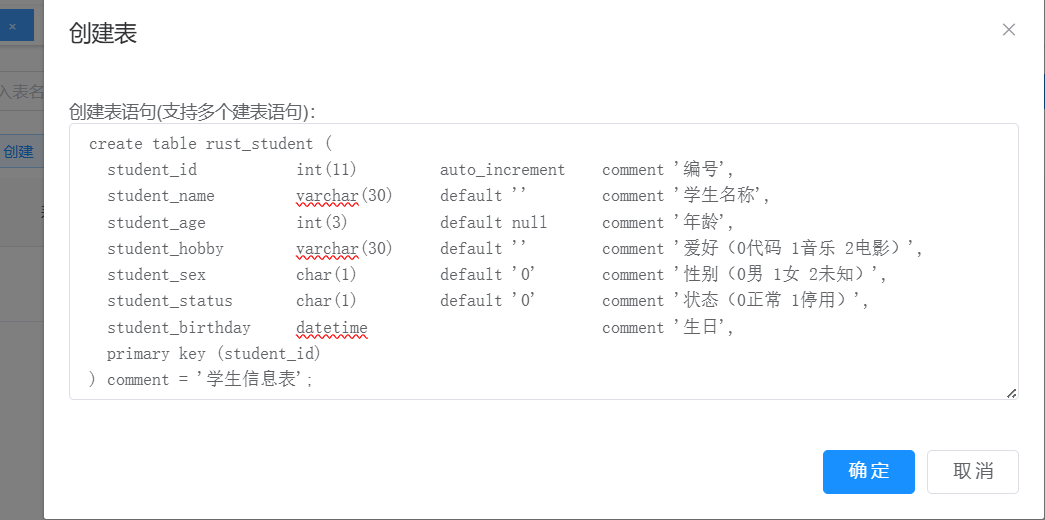
如果是已存在的表数据,可以通过导入功能生成。这边暂时没有迁移数据,将通过新建表方式,将业务表添加到数据库中:
create table rust_student (
  student_id           int(11)         auto_increment    comment '编号',
  student_name         varchar(30)     default ''        comment '学生名称',
  student_age          int(3)          default null      comment '年龄',
  student_hobby        varchar(30)     default ''        comment '爱好(0代码 1音乐 2电影)',
  student_sex          char(1)         default '0'       comment '性别(0男 1女 2未知)',
  student_status       char(1)         default '0'       comment '状态(0正常 1停用)',
  student_birthday     datetime                          comment '生日',
  primary key (student_id)
) comment = '学生信息表';
选择新建将上面建表sql粘贴进去执行:
建表完成后会展示到代码生成页面:
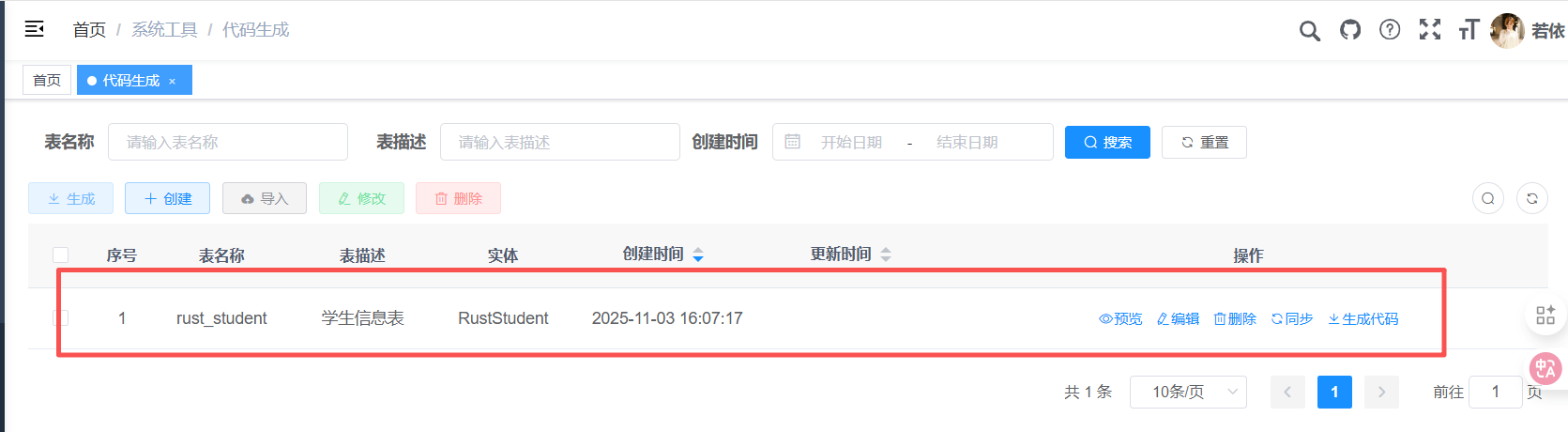
点击编辑按钮进行配置调整(可以调整字段信息、生成信息、菜单层级等):
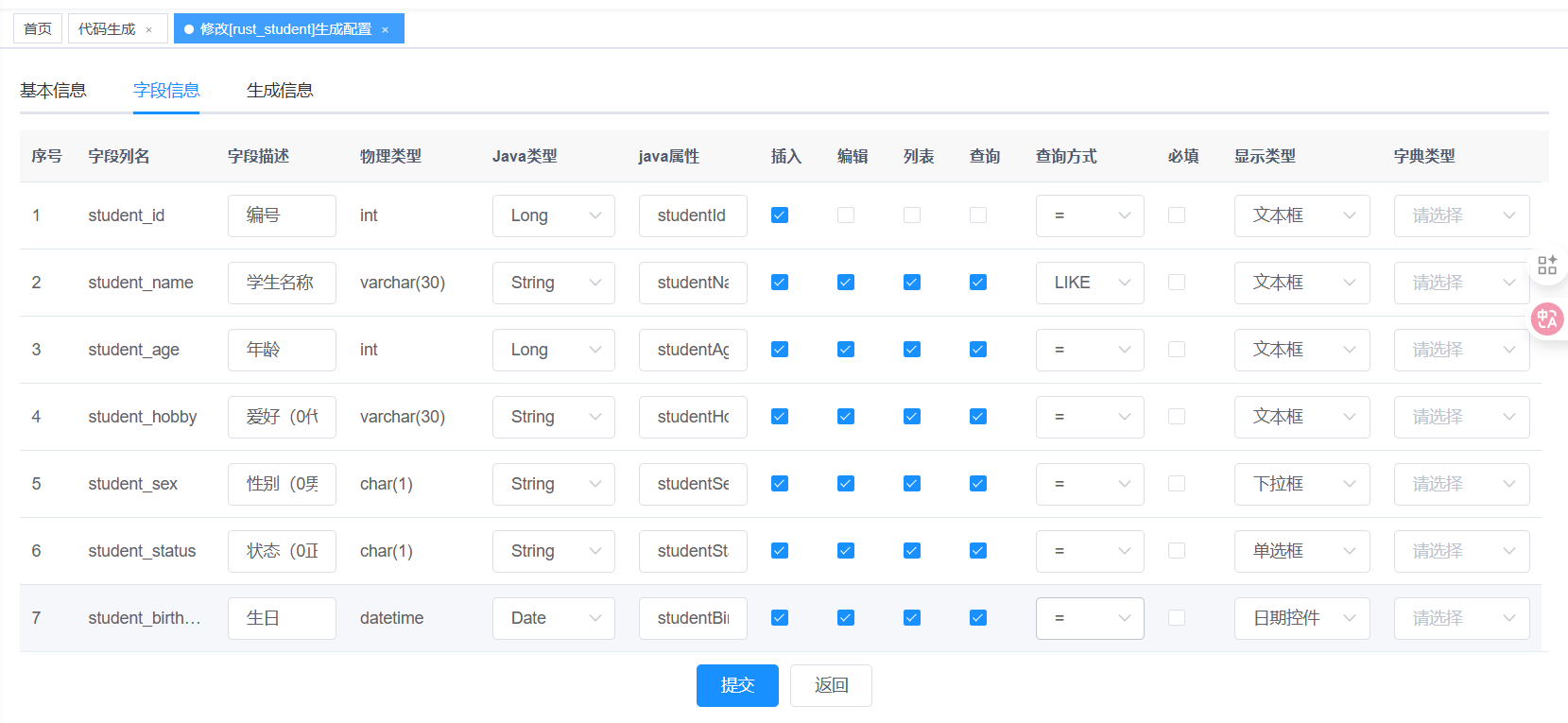
字段调整的时候需要注意,如果字段是枚举类型,需要提前在【系统管理】->【字典管理】管理中将枚举数据添加到字典中,比如学生性别字段:
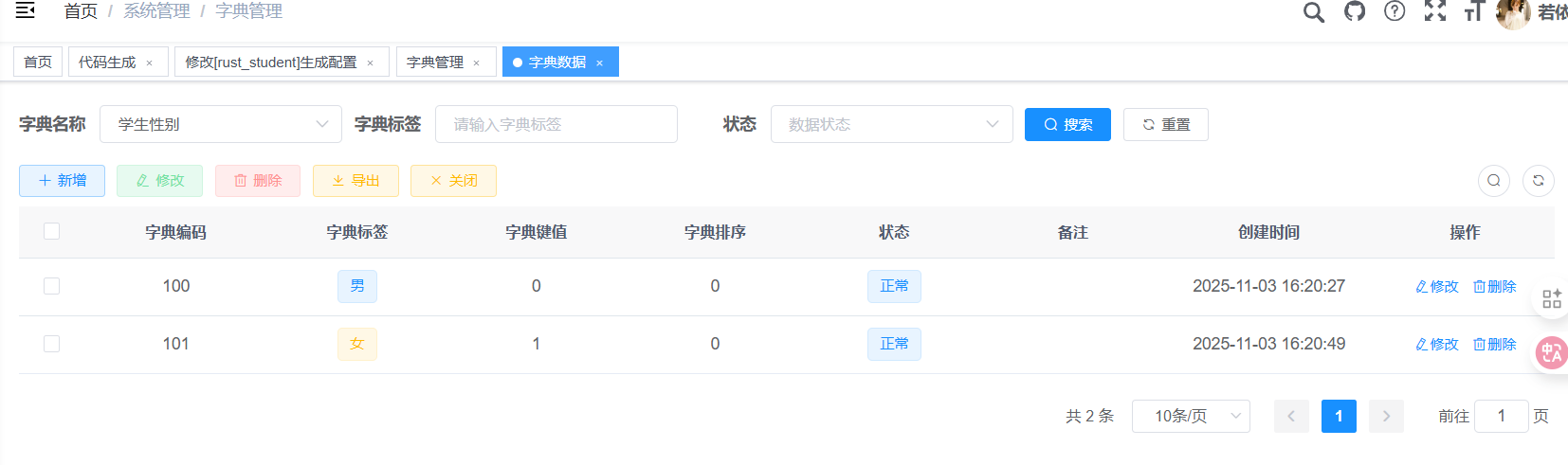
然后在字段类型中选择该字典:

选择上级菜单:
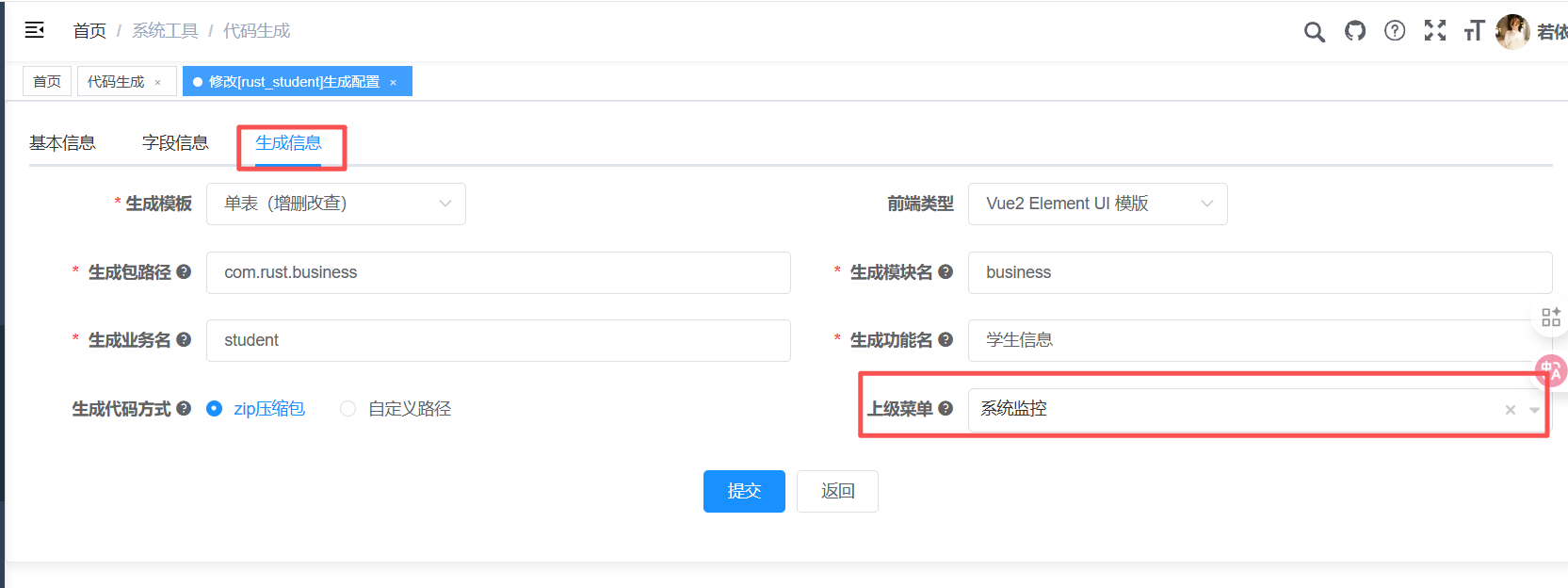
提交完成后点击生成代码按钮:
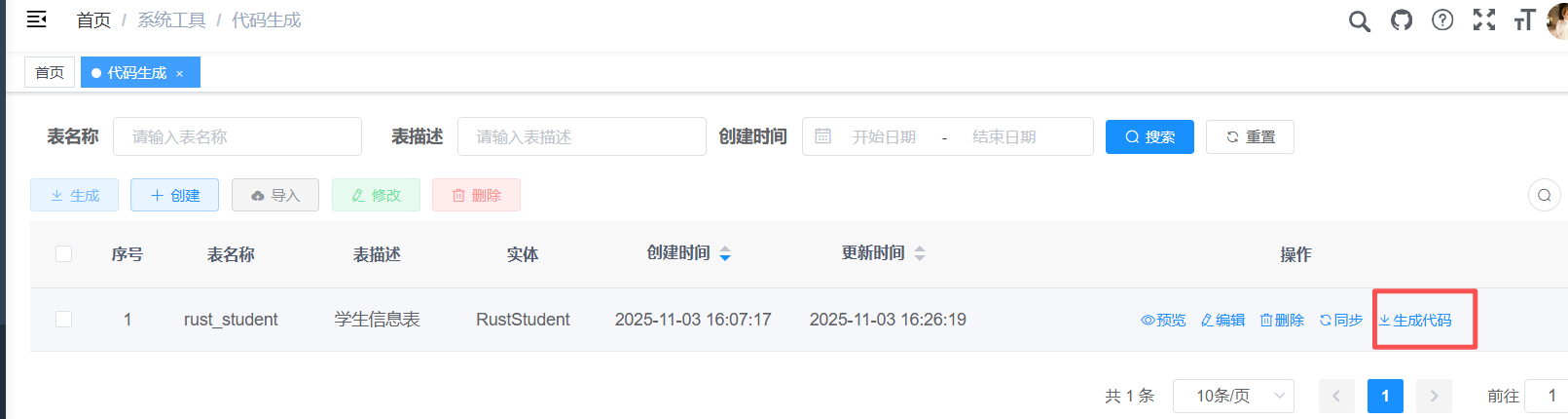
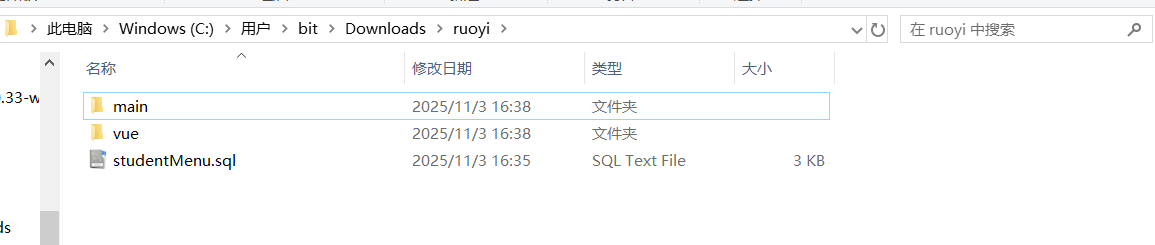
生成完成后得到一个ruoyi.zip文件,会自动下载到本地:

将其解压后的代码按照目录复制到项目源码中,sql文件在数据库中执行即可:
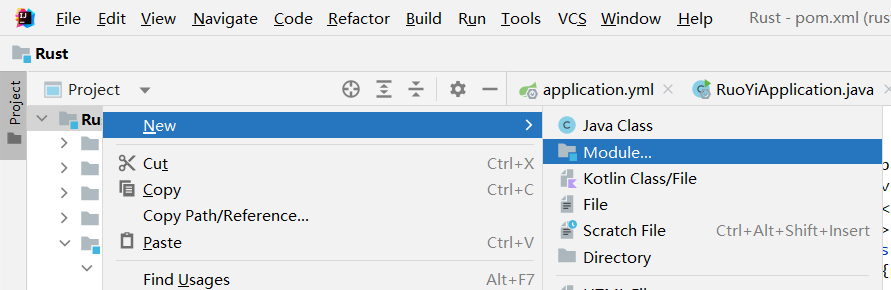
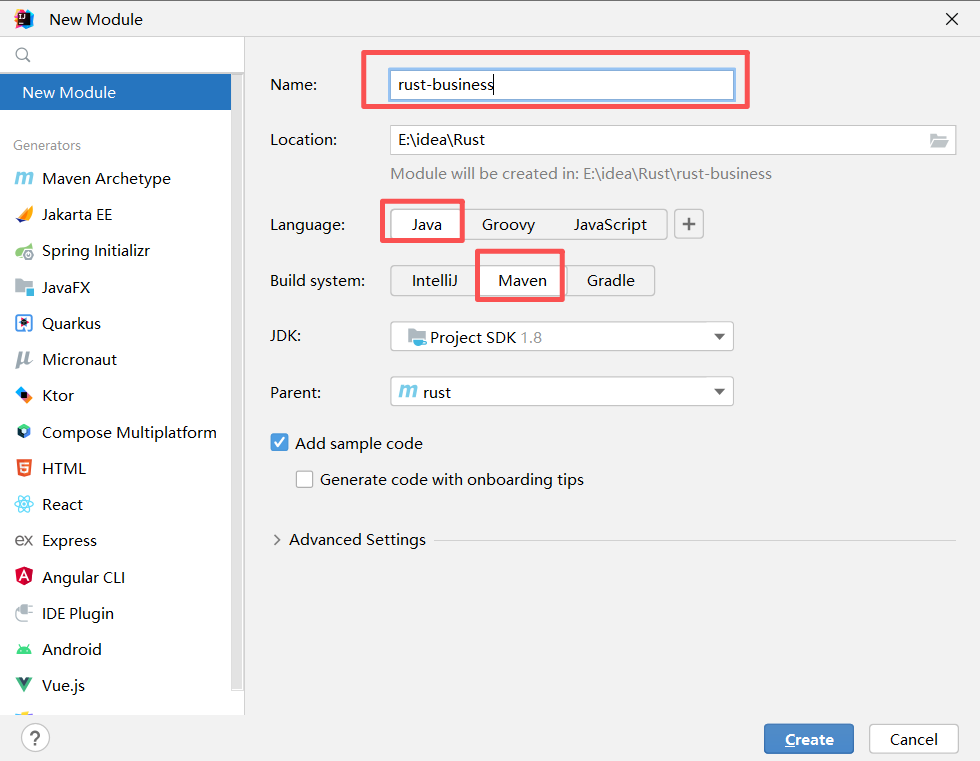
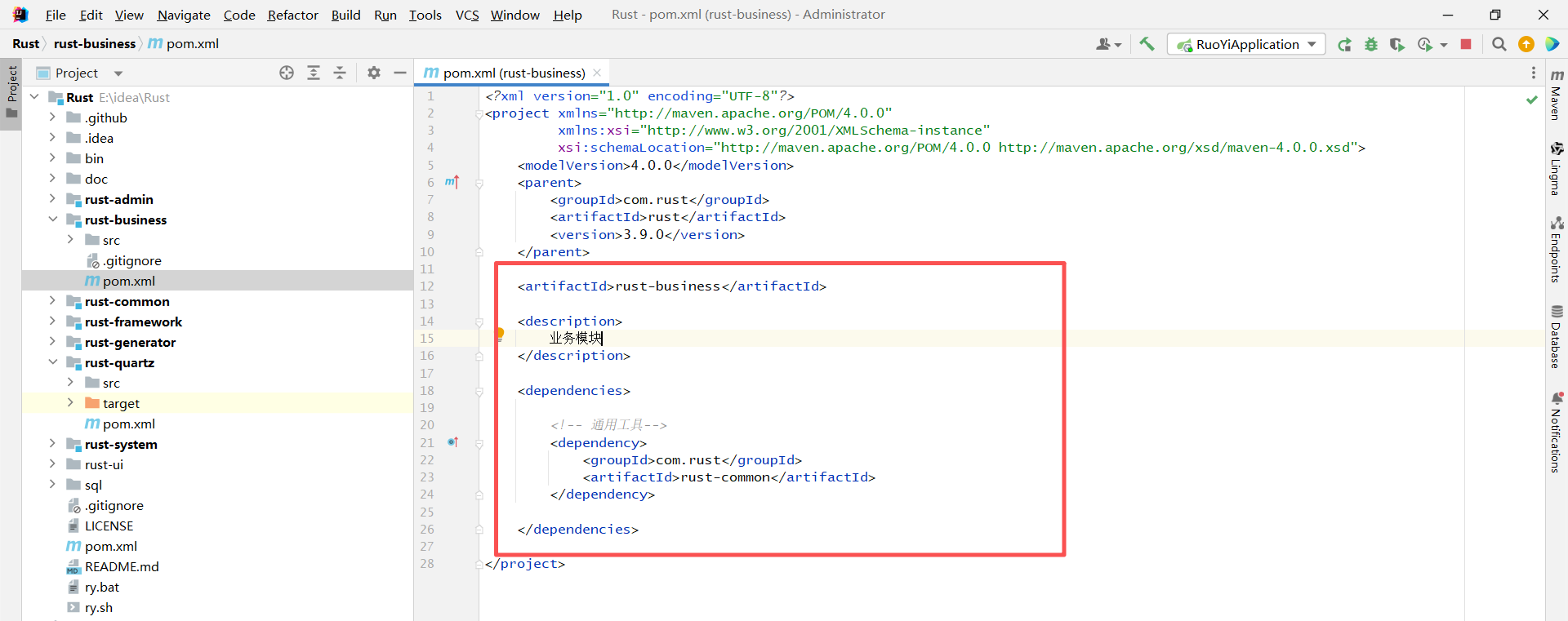
因为生成的时候选择了新的business模块,我们需要新建一个模块:
修改business模块pom.xml文件:
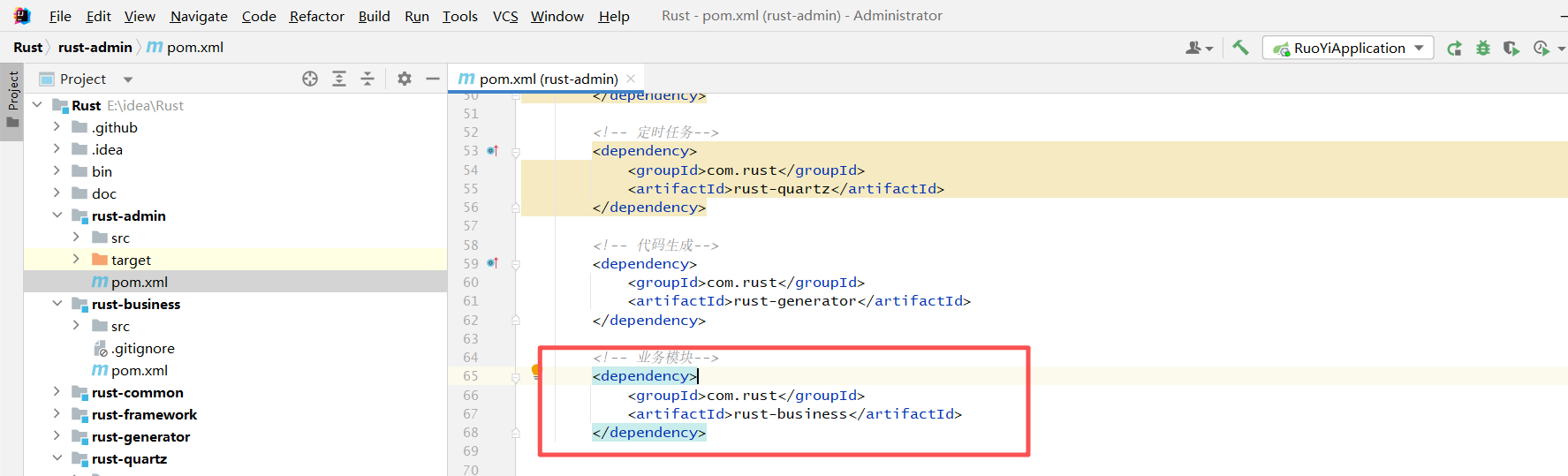
修改admin模块pom.xml文件:
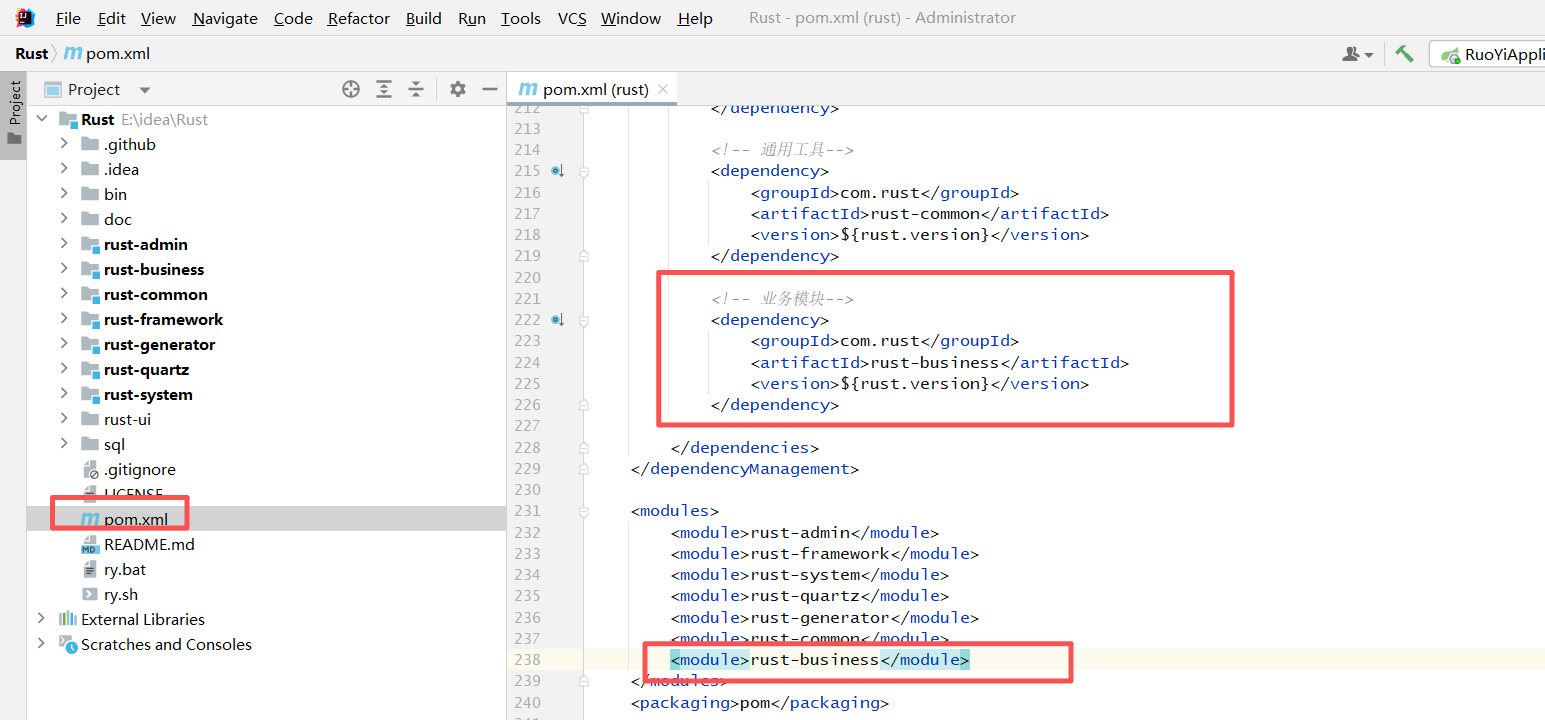
修改项目主pom.xml文件:
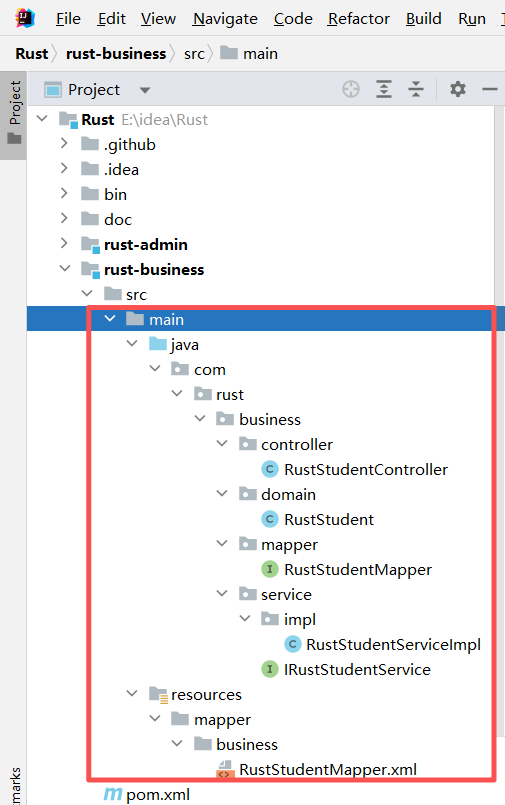
新建完成后将生成的java后台代码粘贴到business模块中:
将生成的vue前台代码复制到ui模块中:
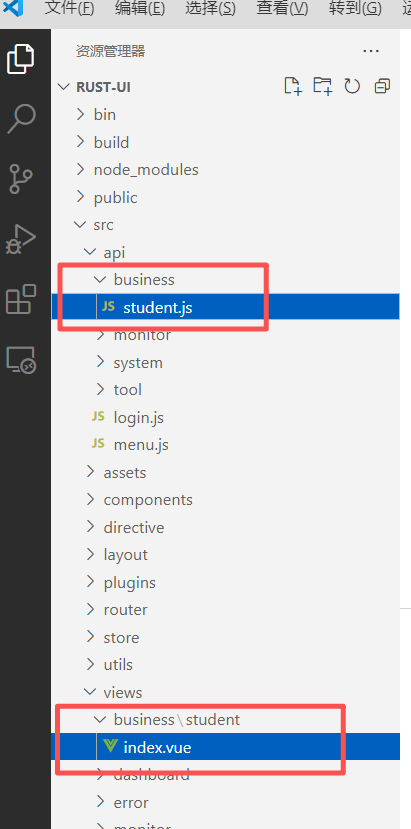
执行sql文件:

完成后重新启动前后台模块,登录系统就可以看到新增的页面了:
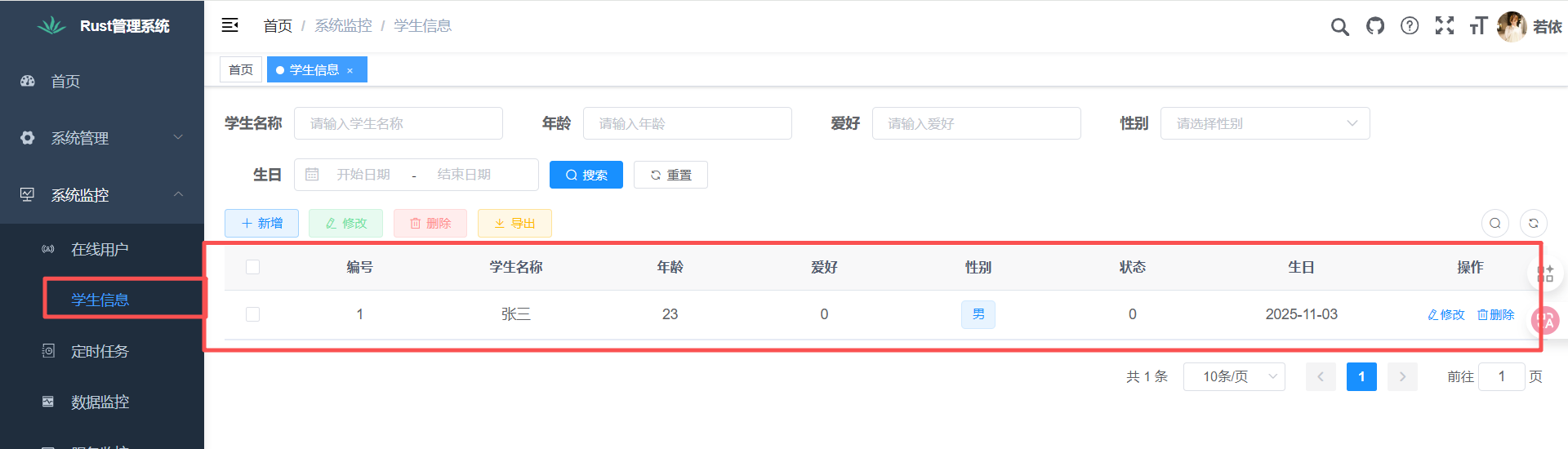
3.定时任务
定时任务模块为quartz,需要在后台代码中编写任务内容,然后在前台页面中配置任务执行,后台参考代码位置\src\main\java\com\rust\quartz\task\RyTask.java:
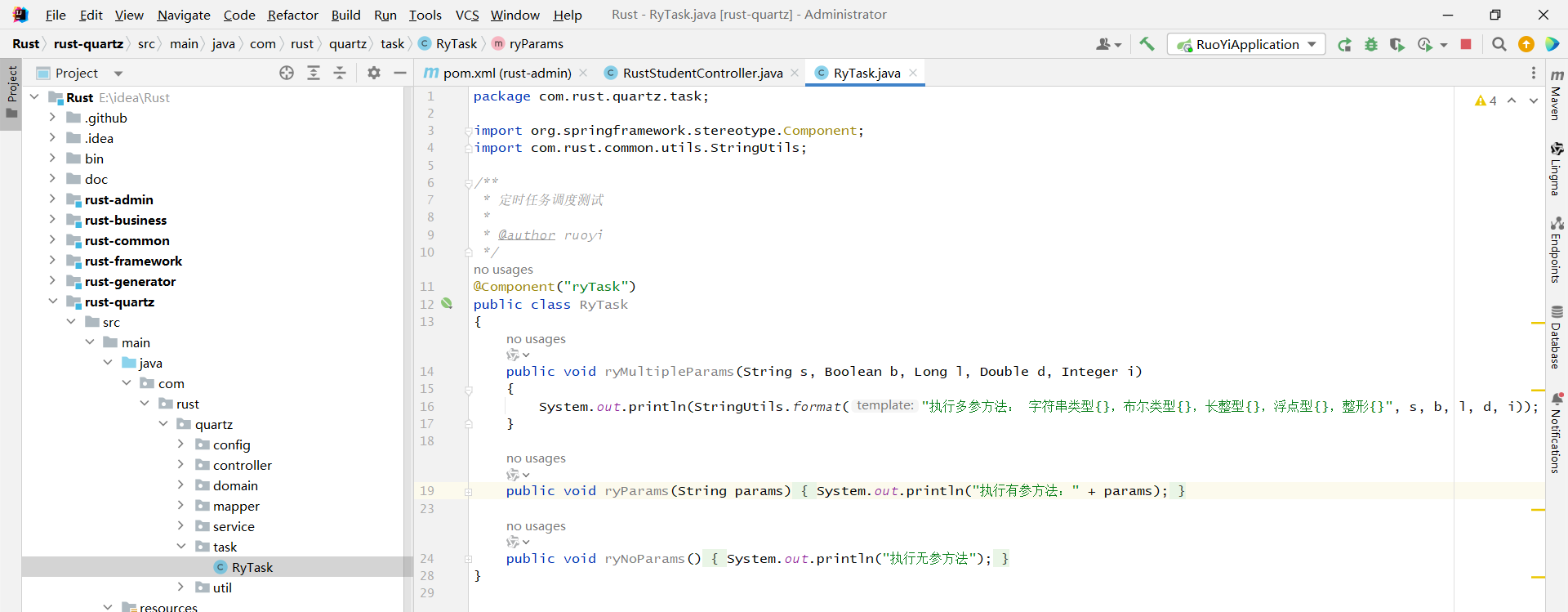
暂时对于定时任务的需求是汇总数据,通过代码调用mysql用存储过程实现:
存储过程示例:
DELIMITER //
CREATE PROCEDURE `SummaryOrdersByDay`()
BEGIN

INSERT INTO order_summary (userid,summary_price,bill_type,summary_dimension,summary_time)
SELECT userid,SUM(order_price) ,'day','server',CURDATE() - INTERVAL 1 DAY  FROM orderlist_sync  WHERE pay_status=1 AND js_status=1 AND DATE(updated_at) = CURDATE() - INTERVAL 1 DAY
GROUP BY userid;

INSERT INTO order_summary (order_name,summary_price,bill_type,summary_dimension,summary_time)
SELECT order_name,SUM(order_price) ,'day','player',CURDATE() - INTERVAL 1 DAY  FROM orderlist_sync  WHERE pay_status=1 AND js_status=1 AND DATE(updated_at) = CURDATE() - INTERVAL 1 DAY
GROUP BY order_name;

INSERT INTO order_summary (order_type,summary_price,bill_type,summary_dimension,summary_time)
SELECT order_type,SUM(order_price) ,'day','pay',CURDATE() - INTERVAL 1 DAY  FROM orderlist_sync  WHERE pay_status=1 AND js_status=1 AND DATE(updated_at) = CURDATE() - INTERVAL 1 DAY
GROUP BY order_type;

INSERT INTO order_summary (summary,summary_price,bill_type,summary_dimension,summary_time)
SELECT '汇总',IFNULL(SUM(order_price),0)  ,'day','summary',CURDATE() - INTERVAL 1 DAY  FROM orderlist_sync  WHERE pay_status=1 AND js_status=1 AND DATE(updated_at) = CURDATE() - INTERVAL 1 DAY ;

END//
DELIMITER ;
后台定时任务代码示例:
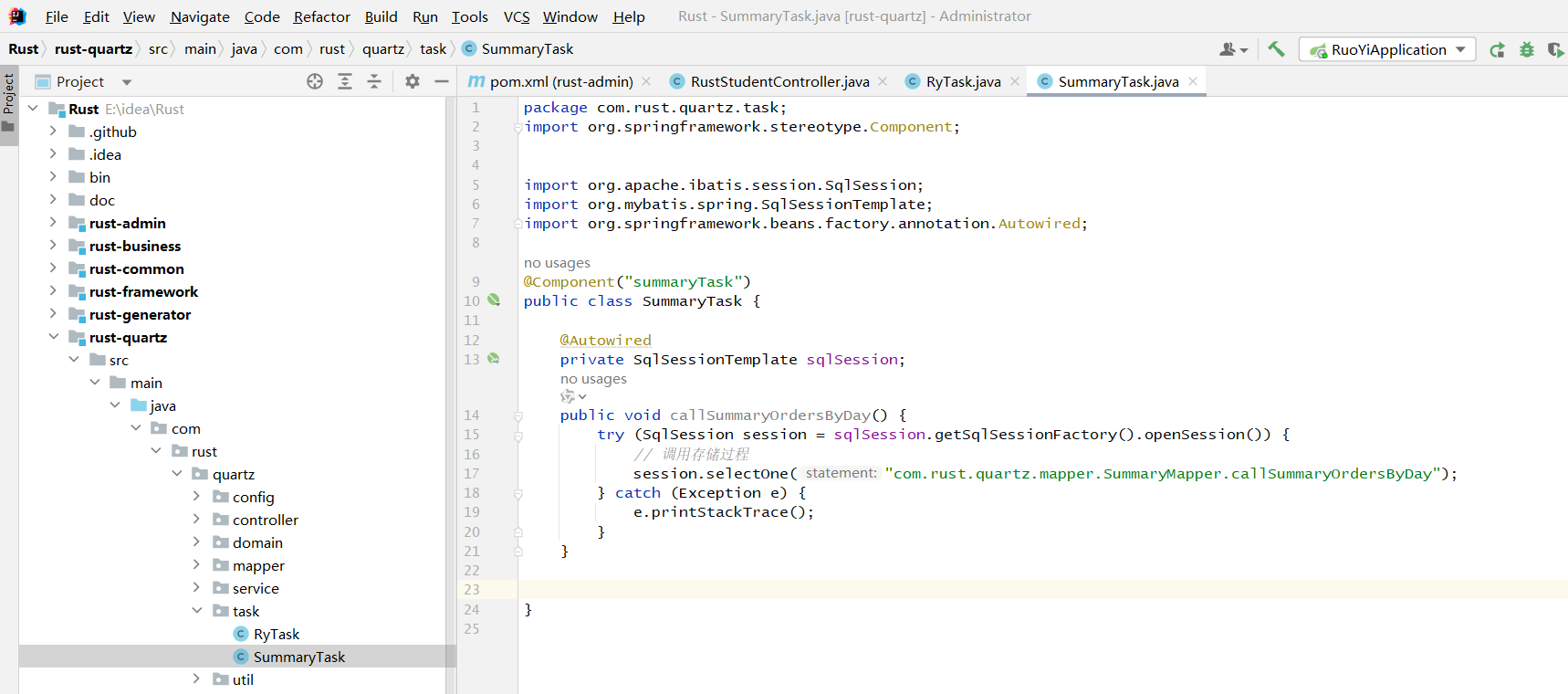
mapper代码示例:

前台配置示例:
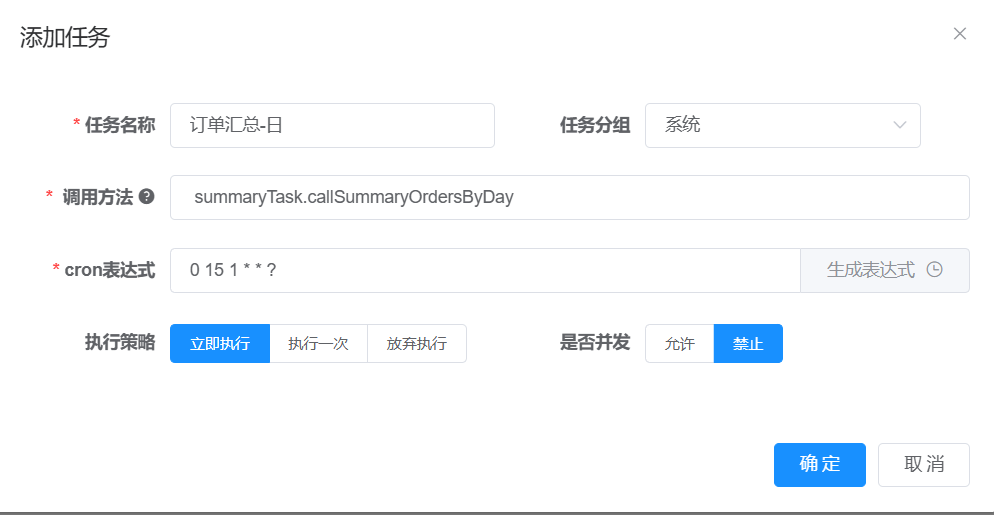
这样简单的定时任务就配置完成了,其他功能的使用可以参考官方文档。
五、源码打包部署
1.前端打包
前端代码使用npm run build:prod命令打包,在vscode终端中执行:

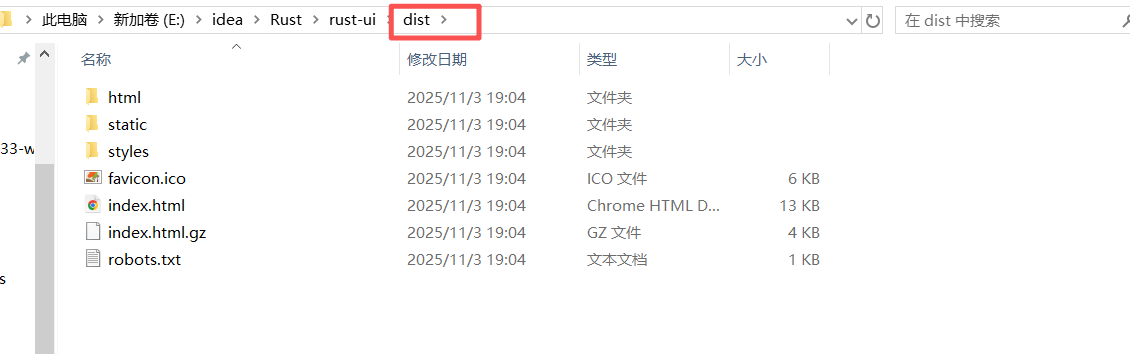
打包完成后会在ui模块根目录下创建dist文件夹,该文件夹便是最终的前端静态代码:
2.前端部署
最终生产部署上线需要根据实际情况选择部署方式,前端一般放到nginx静态服务器就行。为了方便管理,我们这里直接选择宝塔面板部署:
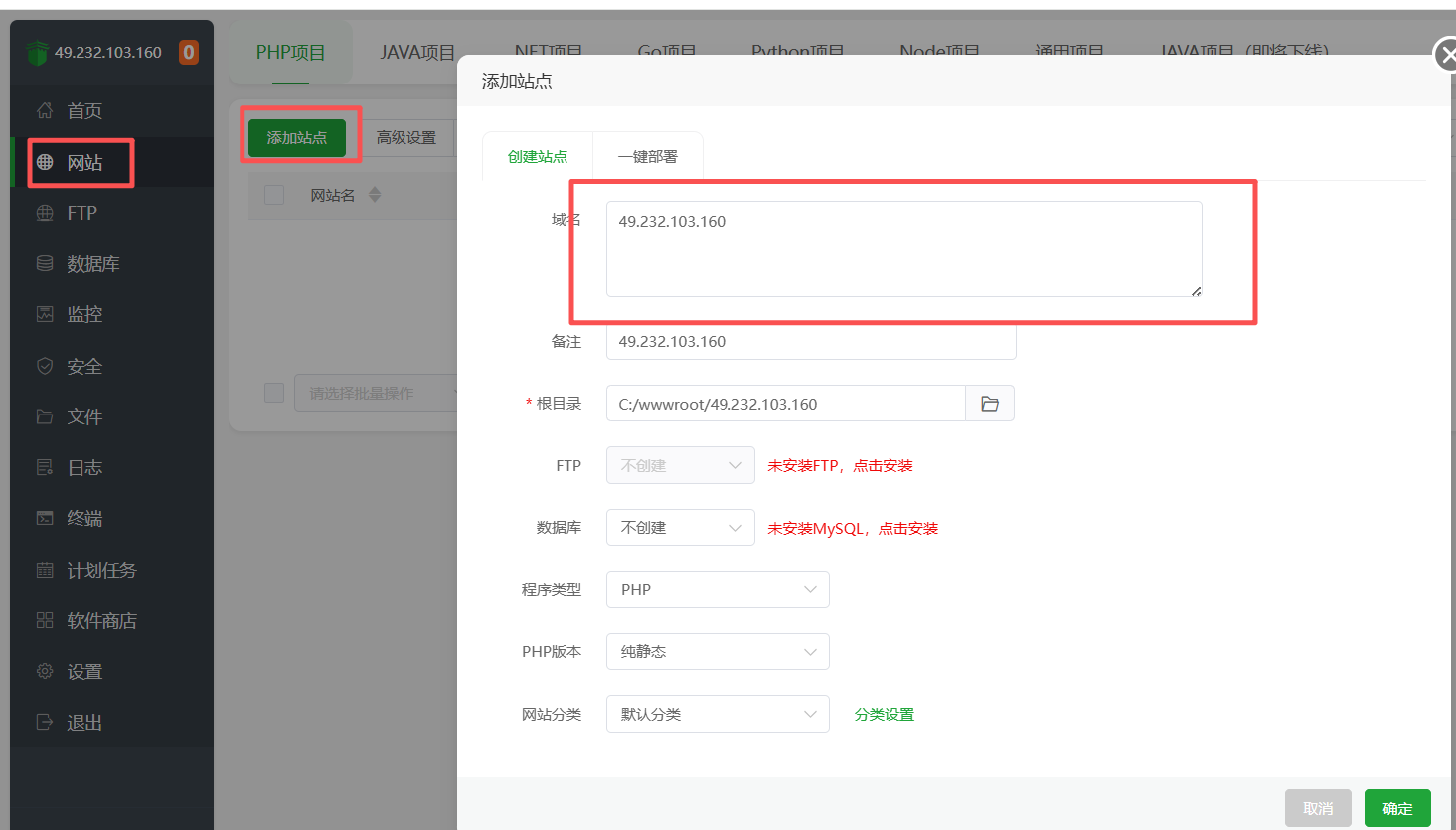
创建静态站点:
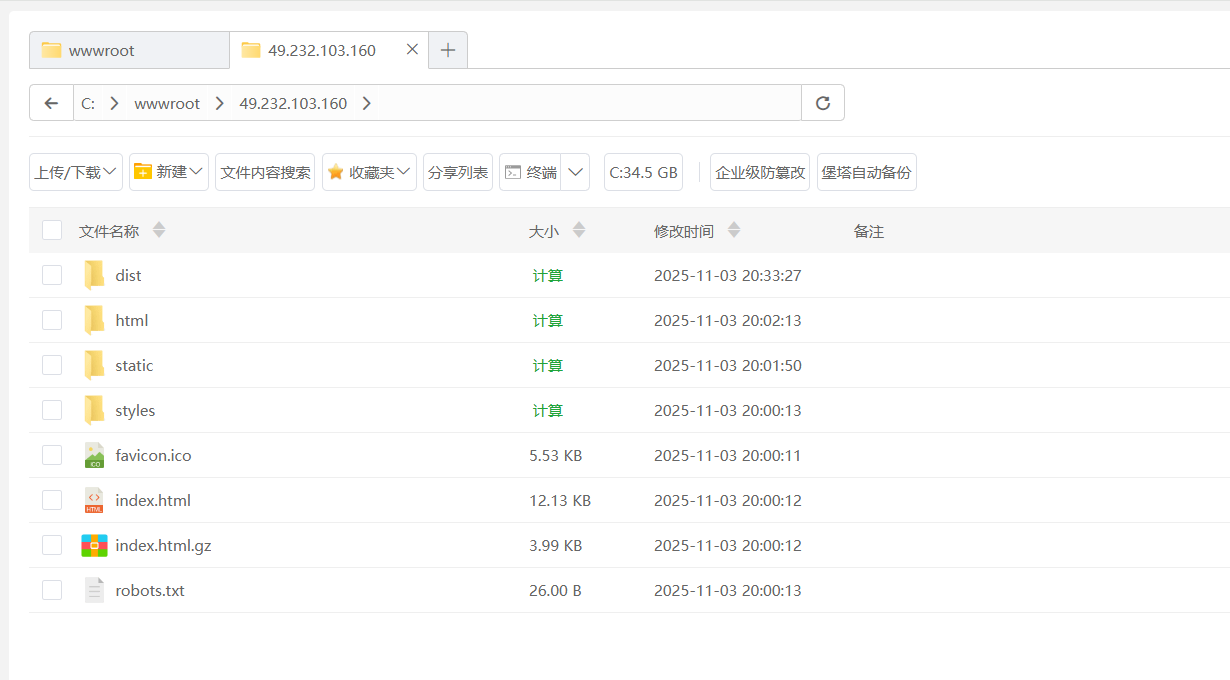
将dist文件夹下文件全部上传到静态网站目录:
3.后端打包
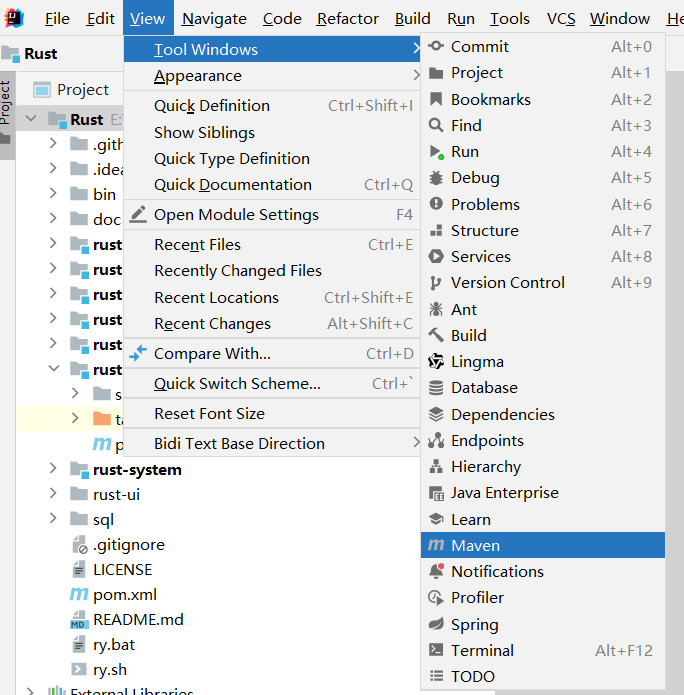
后端使用maven工具打包,通过IDEA菜单栏中View->Tool Windows->Maven打开工具栏:
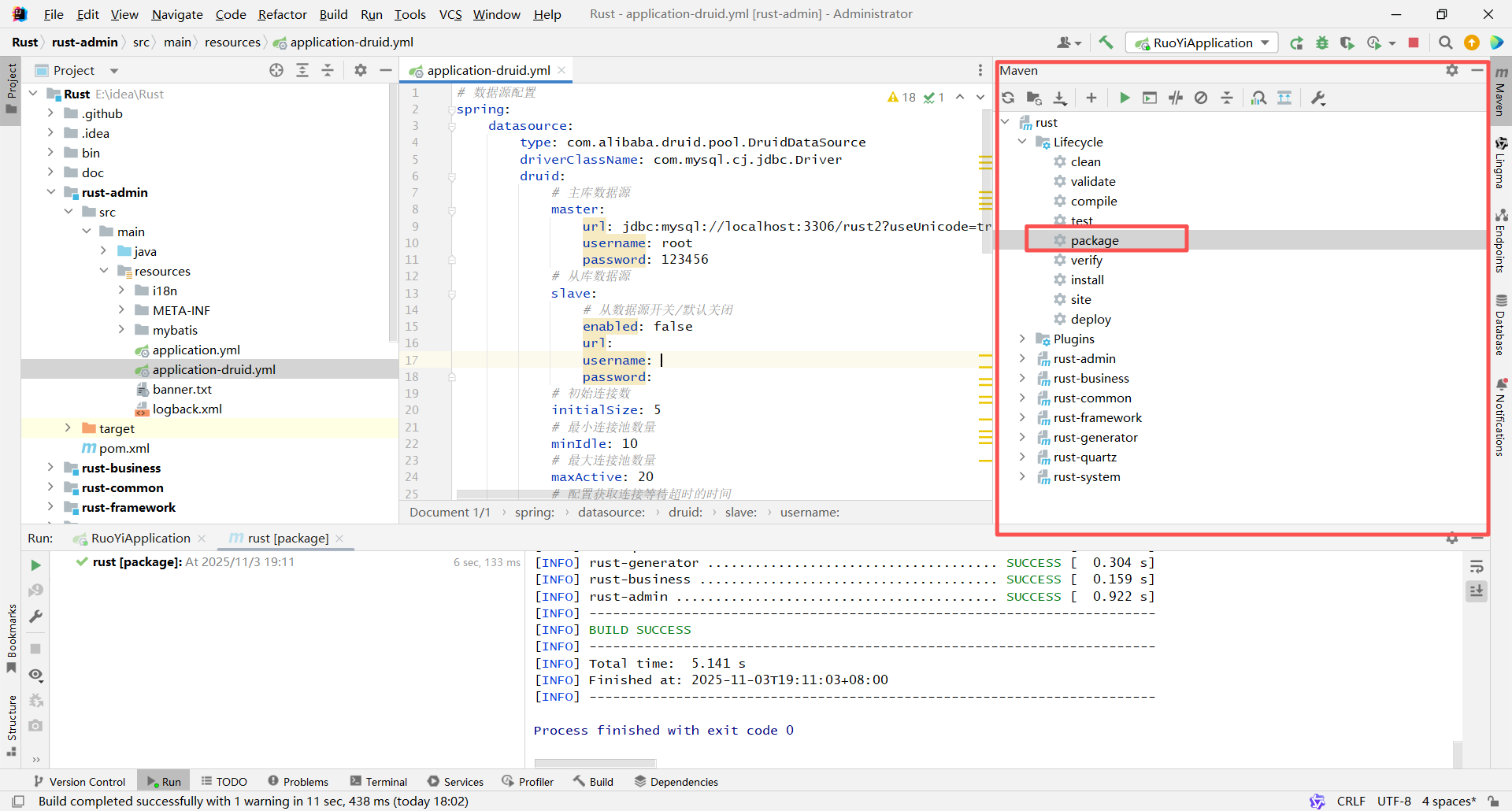
点击package打包(打包前注意将mysql、redis等配置修改为生产环境数值):
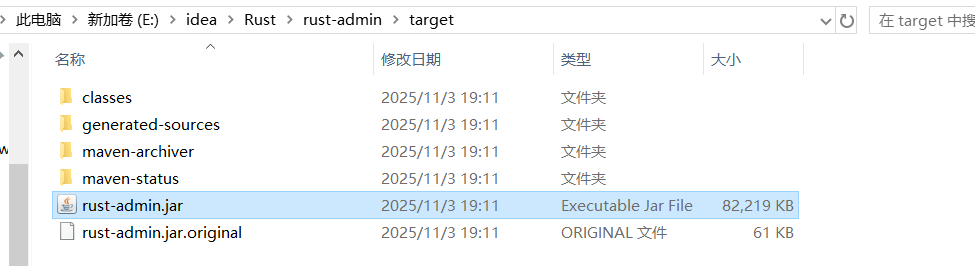
打包完成后会在admin模块下创建一个target文件夹,最终的后端代码为rust-admin.jar:
4.后端部署
后端部署可以选择上传服务器后使用命令行执行:java –jar rust-admin.jar启动,这里为了方便管理,我们也选择在宝塔面板部署:
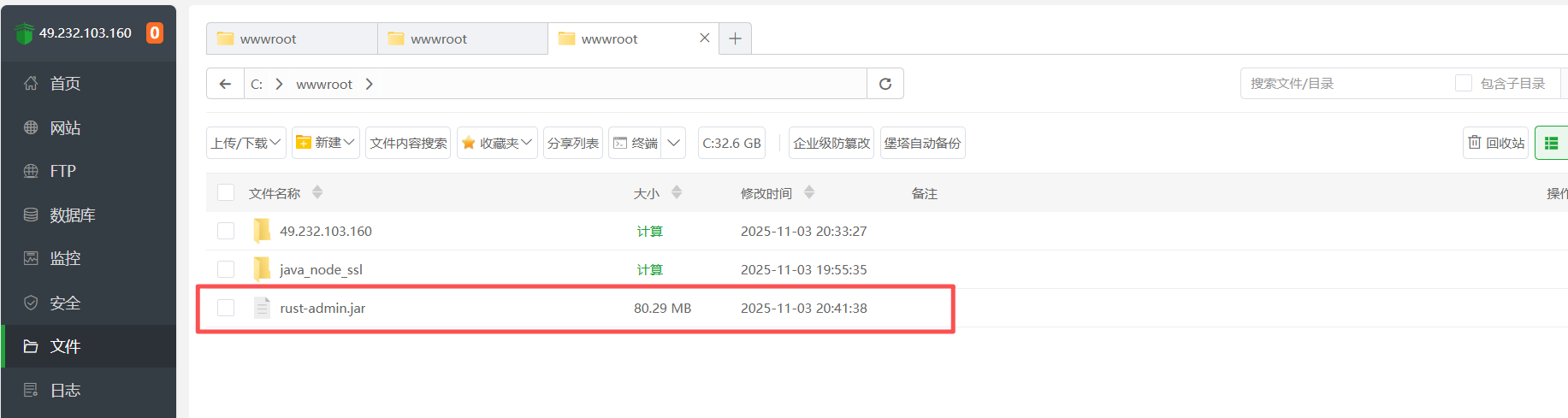
上传jar包到宝塔服务器:
新建java项目,选择jar包后自动填写,有需要可以修改:
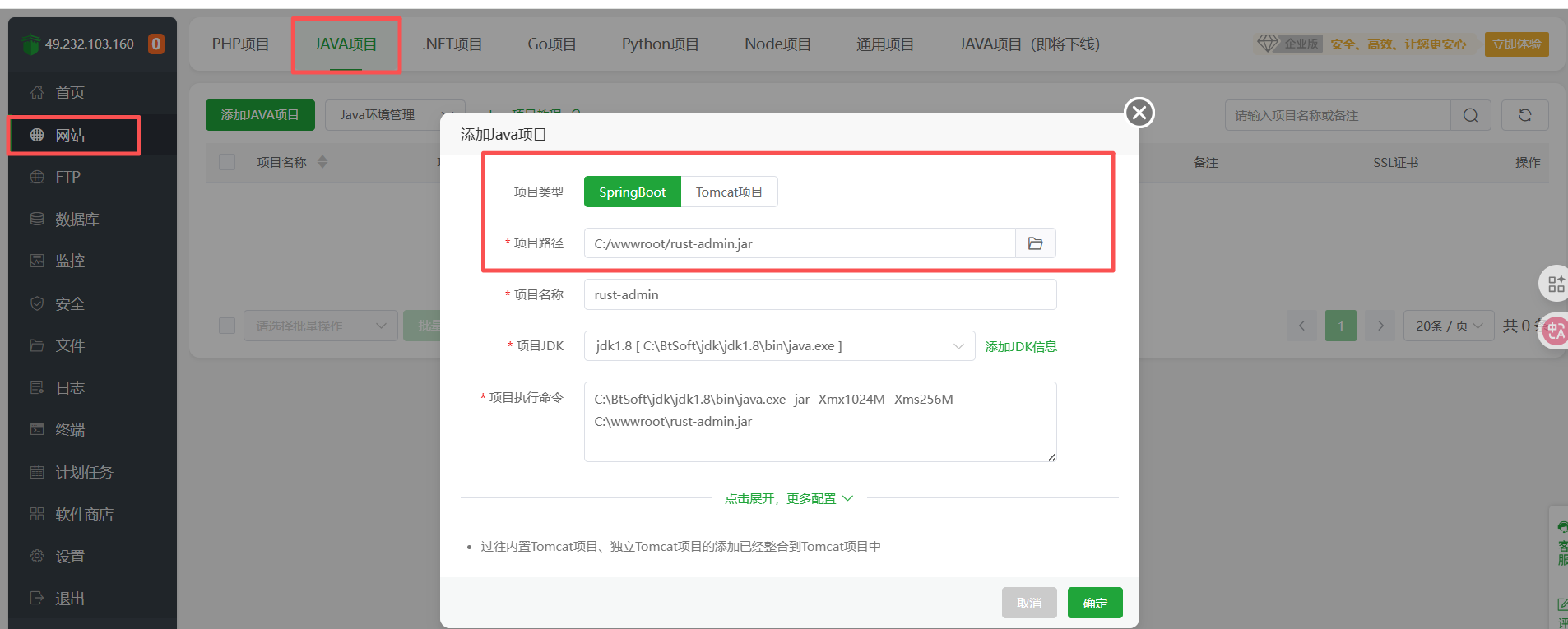
配置完成后宝塔面板会自动读取配置启动。
5.配置nginx代理
前后端部署完成后,需要将后台接口在nginx上配置一下反向代理:
配置内容:
    location / {
		root c:/wwwroot/49.232.103.160;
		try_files $uri $uri/ /index.html;
		index  index.html index.htm;
    }

    location /prod-api/ {
		proxy_set_header Host $http_host;
		proxy_set_header X-Real-IP $remote_addr;
		proxy_set_header REMOTE-HOST $remote_addr;
		proxy_set_header X-Forwarded-For $proxy_add_x_forwarded_for;
		proxy_pass http://localhost:8080/;
	 }
在宝塔中修改nginx配置文件:
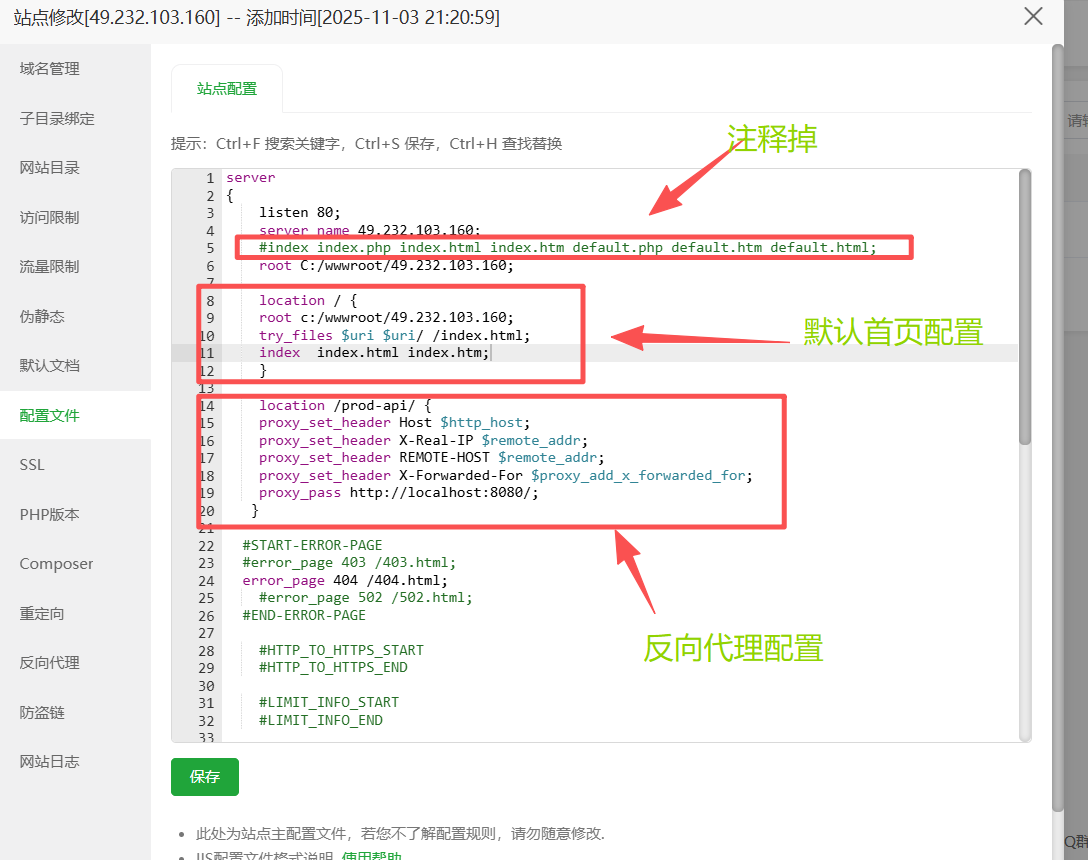
这样系统就可以正常登录访问了,到这里通过若依框架搭建的后台管理系统整个流程就算是完成了,具体的业务细节就可以根据需求慢慢添加了。
扩展说明:
1.参考文档:https://doc.ruoyi.vip/ruoyi-vue/
2.若依官方网站:https://ruoyi.vip/
- 本文标签: Java
- 本文链接: https://blog.eyyyye.com/article/99
- 版权声明: 本文由爱做梦的比特原创发布,转载请遵循《署名-非商业性使用-相同方式共享 4.0 国际 (CC BY-NC-SA 4.0)》许可协议授权
热门推荐

关于我