everything安装使用说明
everything是一个免费的windows系统文件搜索工具。不同于windows系统自带的文件搜索功能的缓慢,everything搜索速度极快,几乎在瞬间就能找到对应的文件。本文档记录everything的安装与使用。
一、everything软件下载
everything官网地址:https://www.voidtools.com/zh-cn/
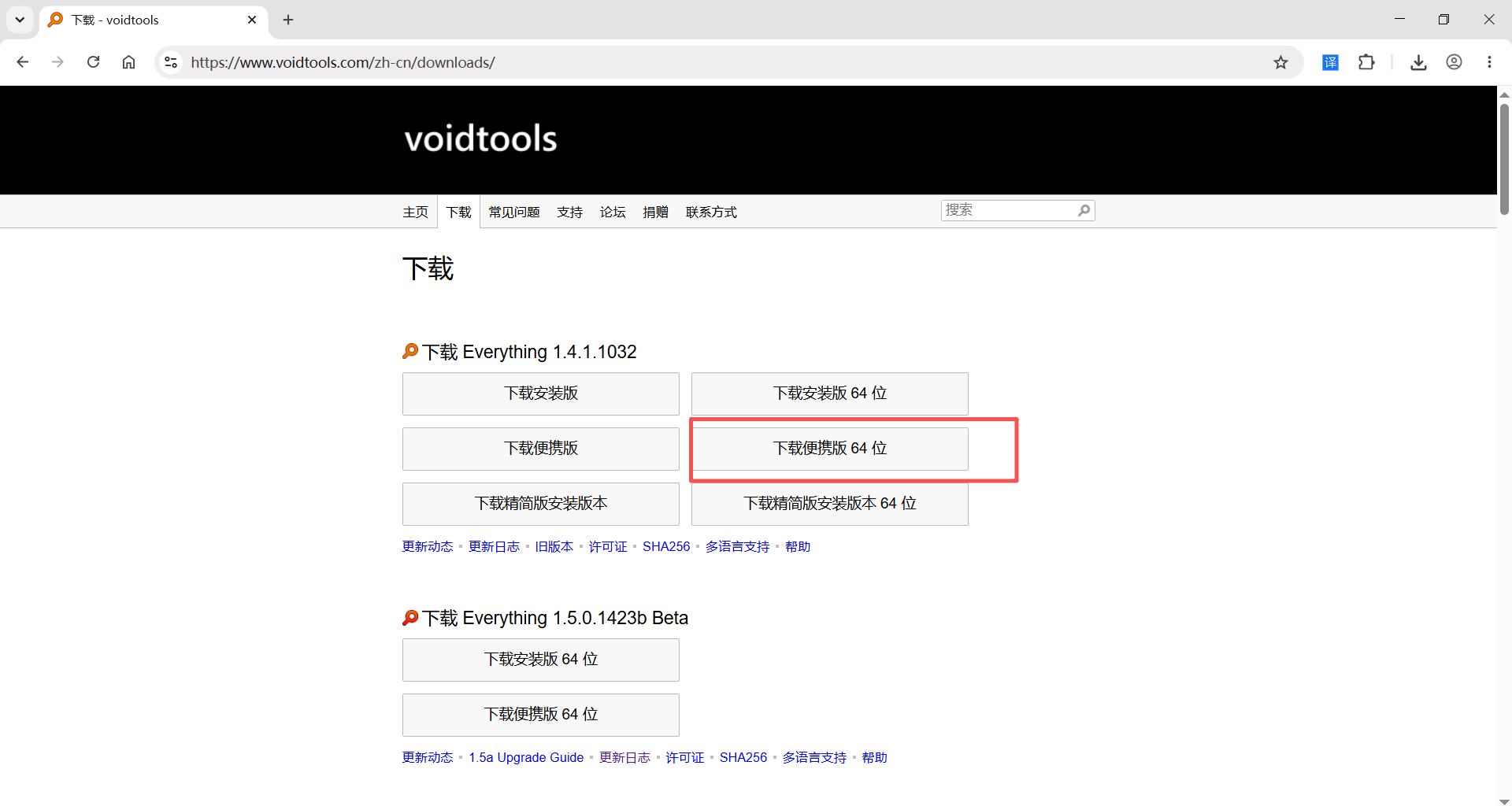
everything下载地址:https://www.voidtools.com/zh-cn/downloads/
everything语言包:https://www.voidtools.com/Everything.lng.zip
一般下载的时候选择便携版即可,解压后可以直接使用。
二、everything安装使用
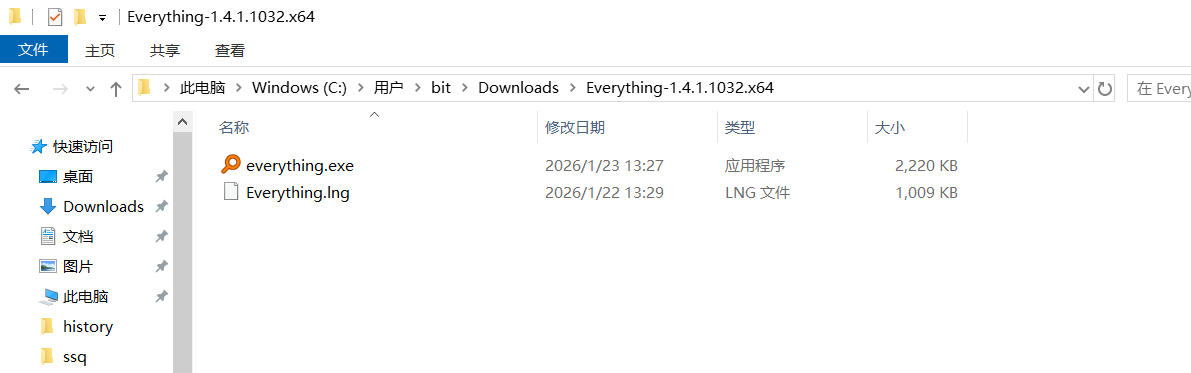
当前最新版本为Everything-1.4.1.1032.x64.zip,解压后文件夹内容如下:
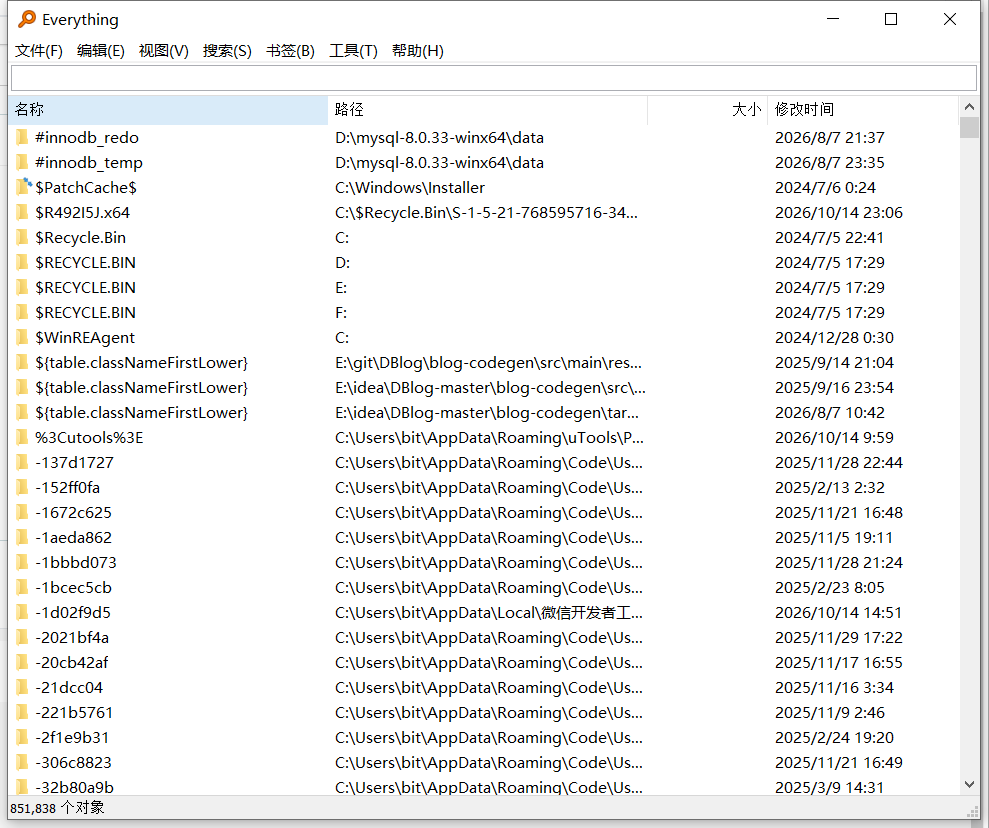
双击everything.exe启动,everything首次启动的时候,会直接读取系统主文件表(MFT)加载到内存中建立索引,后续搜索操作都在内存中操作,所以速度比较快,everything软件界面如下:
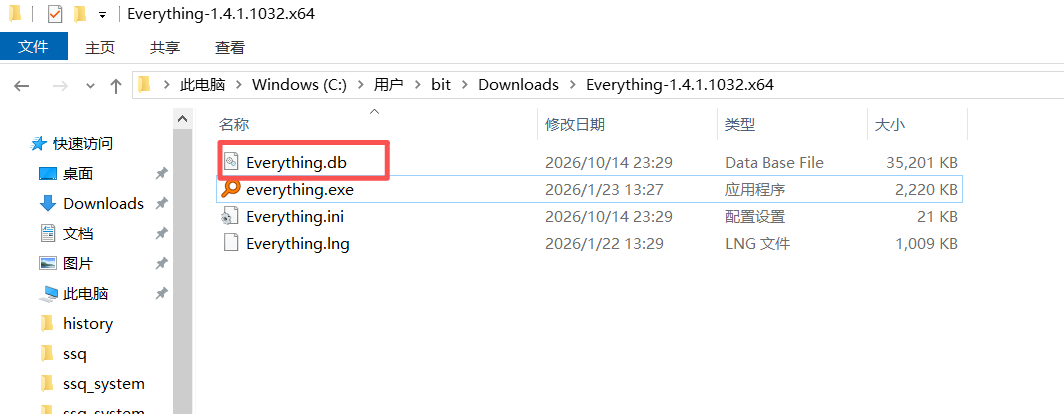
在退出的时候,everything会将已建立的索引数据保存在硬盘中,默认存储位置为主程序当前文件夹下,文件名为Everything.db:
这样就可以在everything中搜索计算机中所有文件了。
三、everything常用搜索语法
1.使用逻辑运算符搜索
- 空格
windows report,结果中会同时包含windows与report的文件。 - 竖线
|:or,或;比如搜索windows|report,结果中会列出所有包含windows和所有包含report的文件。 - 叹号
!:not,非;比如搜索windows!report,结果中会列出包含windows并且不包含report的文件。
2.使用通配符搜索
- 星号
*:匹配多个字符。 - 问号
?:匹配单个字符。
3.限定搜索范围
dm::按日期搜索,日期格式yyyy-mm-dd。size::按文件大小搜索,比如size:>10kb size:<20kb搜索大于10kb且小于20kb文件。content::搜索文件内容。empty::搜索空文件夹。attrib::搜索指定属性的文件,比如attrib:H搜索隐藏文件。ext::搜索指定扩展名的文件,多个扩展名使用半角分号;隔开。
4.高级搜索功能
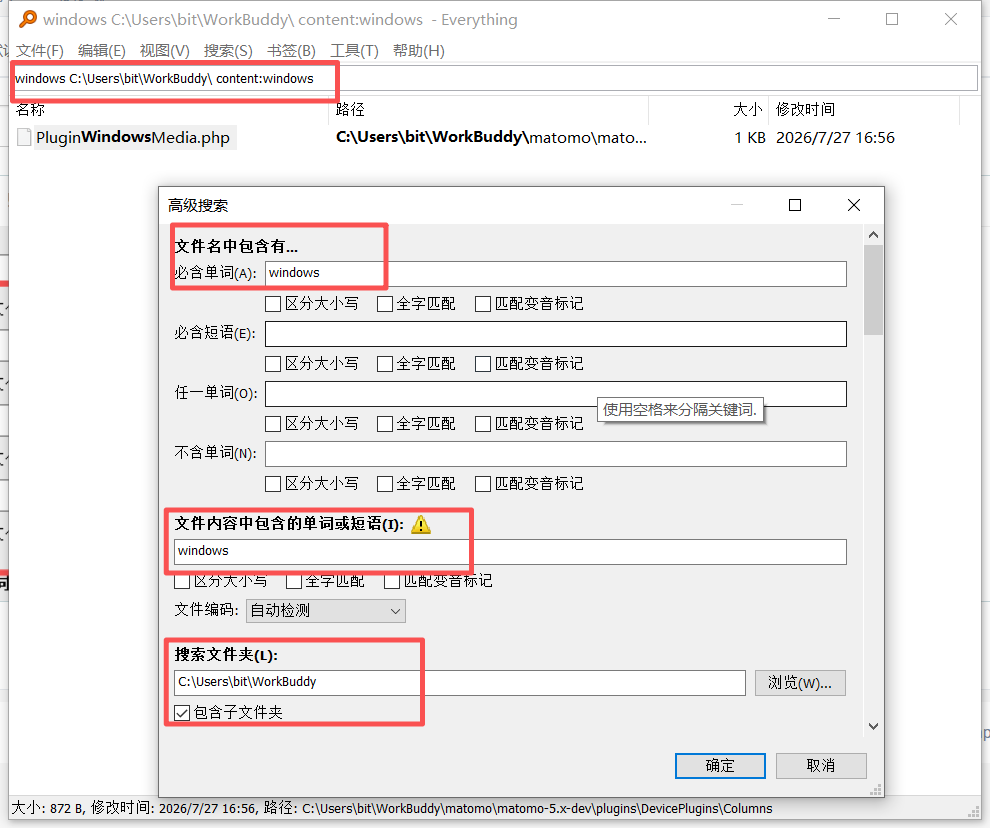
可以通过菜单栏中搜索->高级搜索功能指定条件进行搜索,点击确定后everything会自动生成搜索命令:
扩展说明
1.参考文档:https://www.voidtools.com/zh-cn/support/everything/searching/
2.部分版本不能更改语言,可以通过下载语言包解压后放到主程序文件夹下,重启后就可以更改语言设置了。
正文到此结束
- 本文标签: Other Windows
- 本文链接: https://blog.eyyyye.com/article/165
- 版权声明: 本文由爱做梦的比特原创发布,转载请遵循《署名-非商业性使用-相同方式共享 4.0 国际 (CC BY-NC-SA 4.0)》许可协议授权
热门推荐


相关文章
关于我

运维之路
专注于探索实际应用问题的解决方案