OpenClaw从安装到卸载全流程指南(Windows系统)
最近OpenClaw很火,这次我们来测试Windows系统,记录一下Windows 10系统安装OpenClaw流程。
一、官方网址
官方地址:https://openclaw.ai/
GitHub地址:https://github.com/openclaw/openclaw
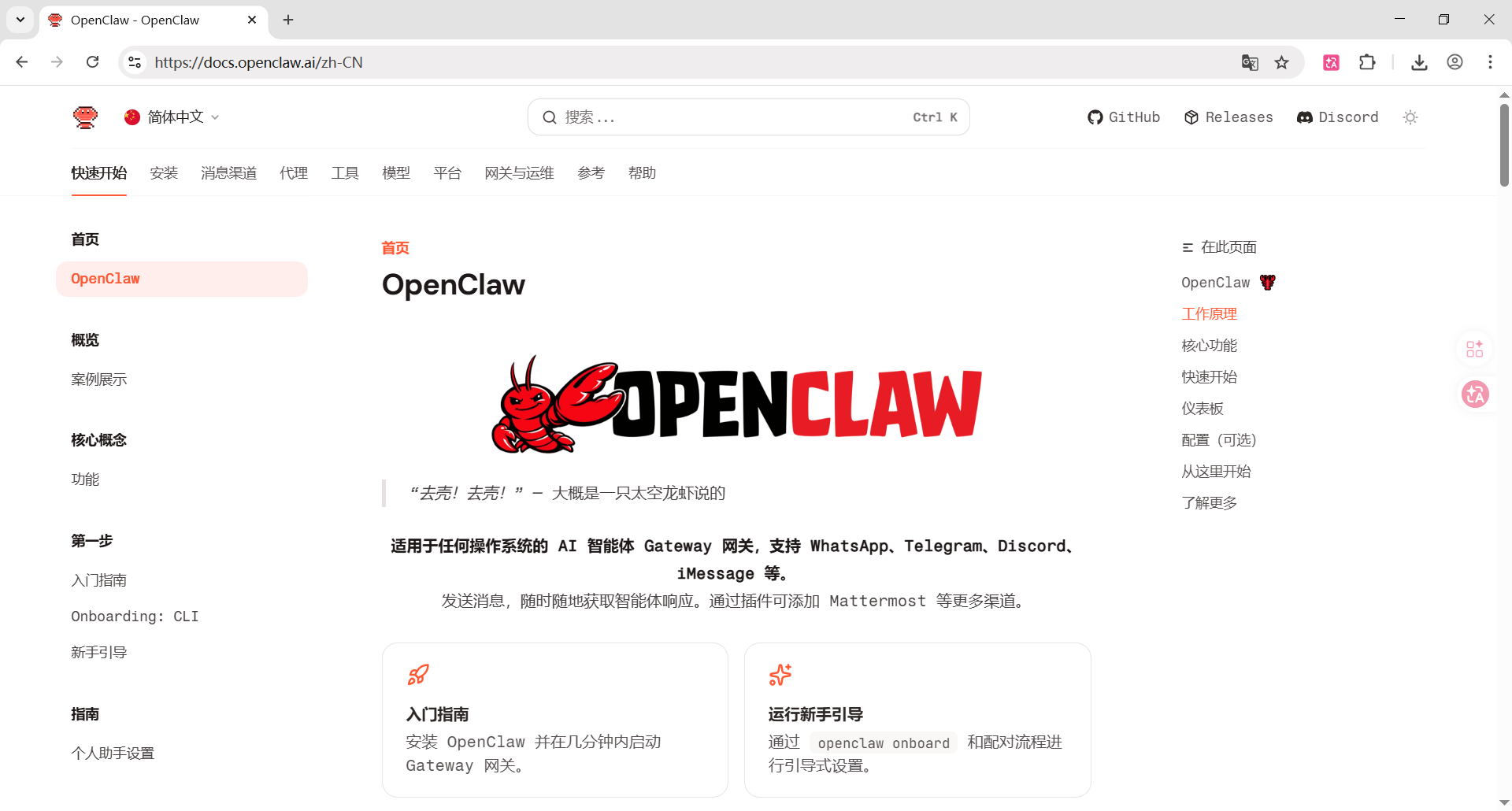
官方入门指南:https://docs.openclaw.ai/zh-CN
还是首先打开官方入门指南页面参考:
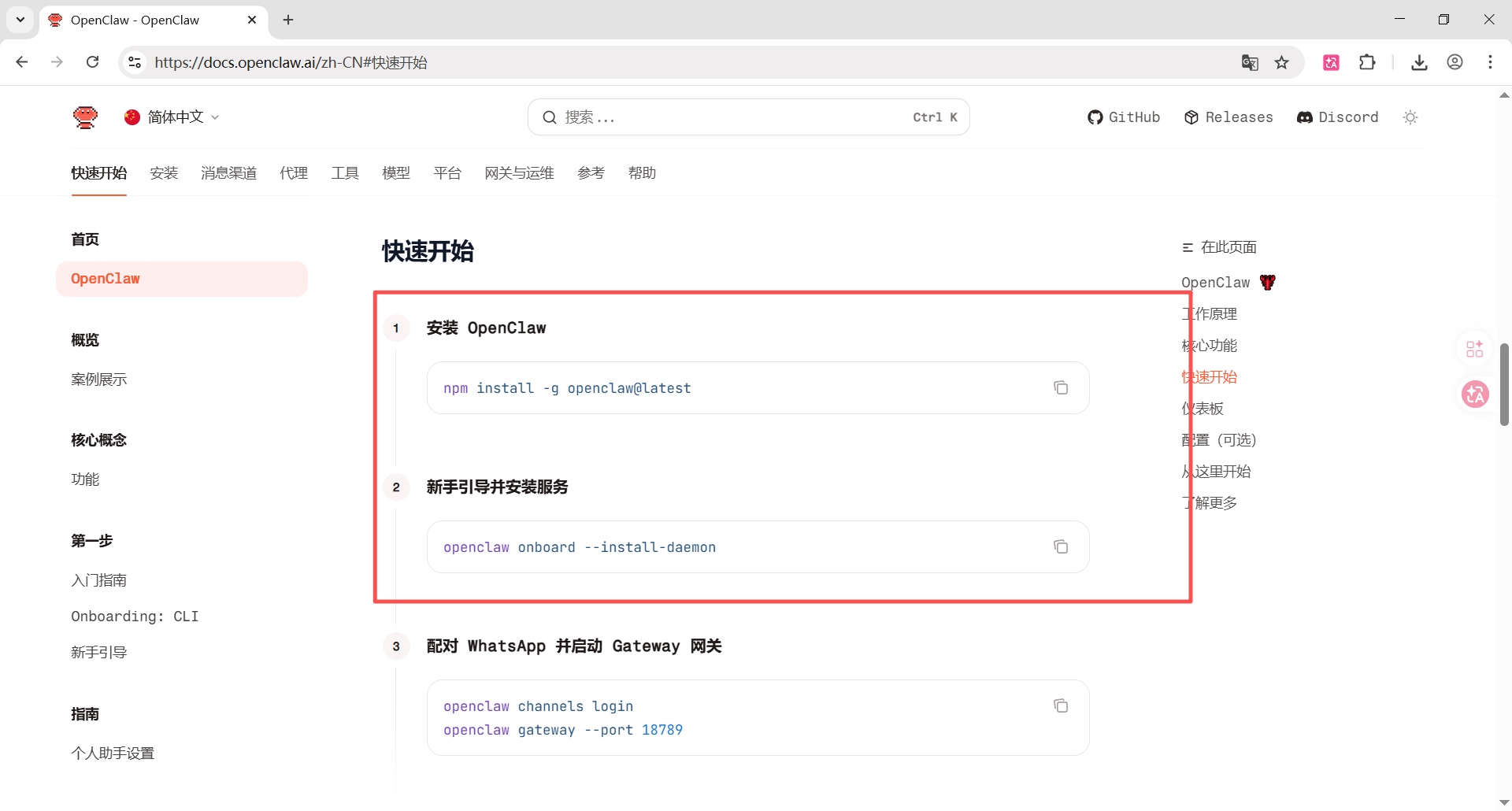
点击快速开始,这次我们还是通过npm方式安装:
二、安装依赖软件
npm的方式安装OpenClaw需要依赖node.js环境和git环境,我们首先来安装依赖软件。1.安装git环境
因为本地Windows系统已经安装过git环境了,安装过程可以参考:Windows系统安装Git环境说明
2.安装node.js环境
node.js官网下载地址:https://nodejs.org/zh-cn/download
因为本地windows系统已经安装过node.js环境了,安装过程可以参考:windows系统安装node.js环境
3.验证依赖环境
环境都安装完成后需要验证下npm和git是否都正常安装了,需要打开dos窗口,输入git --version和npm -v命令检查环境是否安装成功:
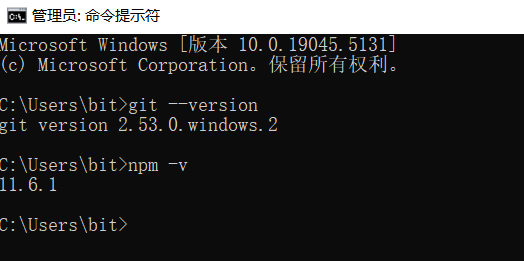
输出版本号证明安装正确。
三、获取大模型API KEY
1.DeepSeek获取API KEY
DeepSeek官方API开放平台:https://platform.deepseek.com/
DeepSeek官方API接口文档:https://api-docs.deepseek.com/zh-cn/
在API接口文档中,可以看到DeepSeek API的调用地址为https://api.deepseek.com:
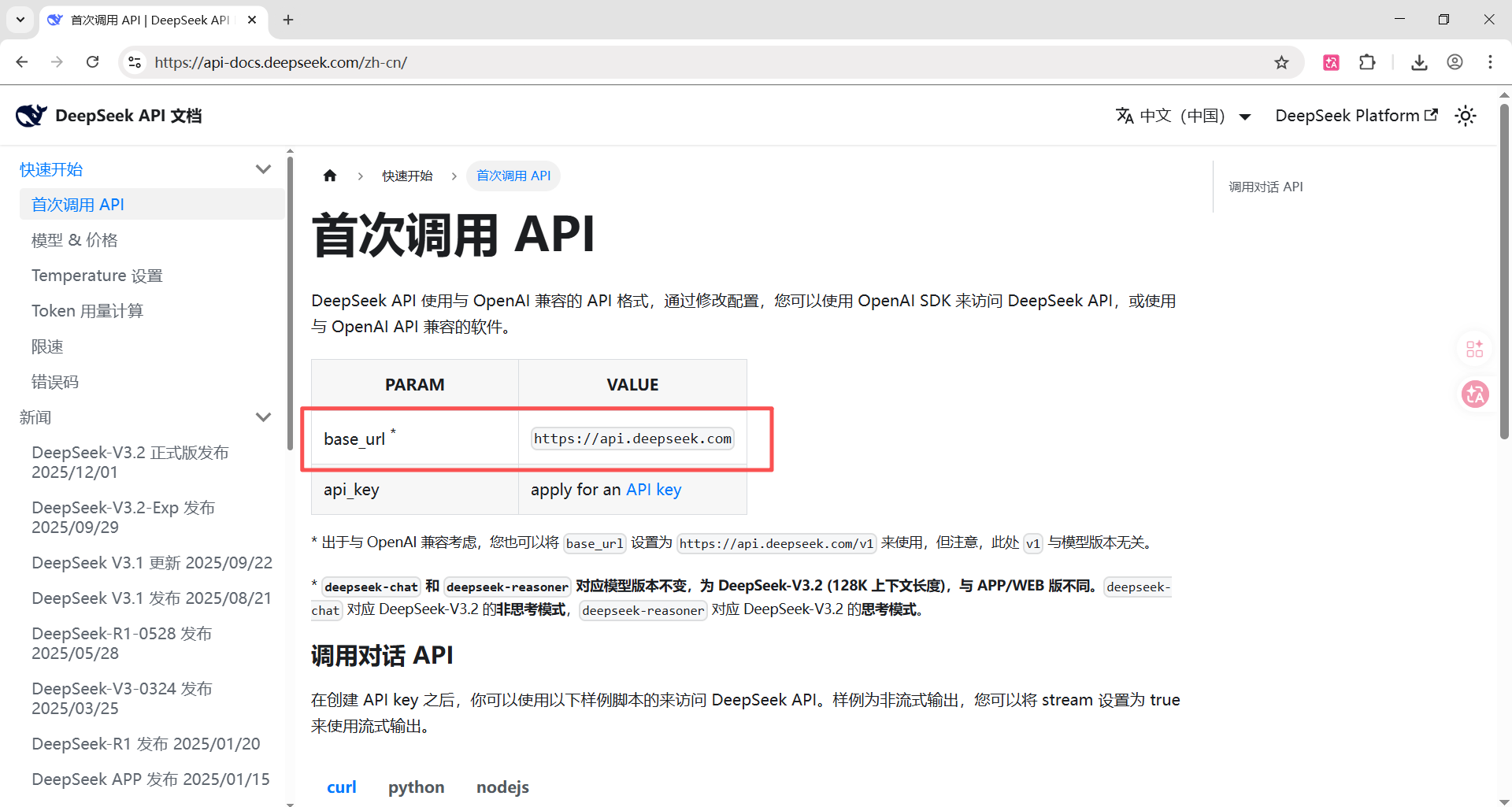
接口文档中同时可以看到模型ID说明:
deepseek-chat:对应DeepSeek-V3.2的非思考模式;deepseek-reasoner:对应DeepSeek-V3.2的思考模式。
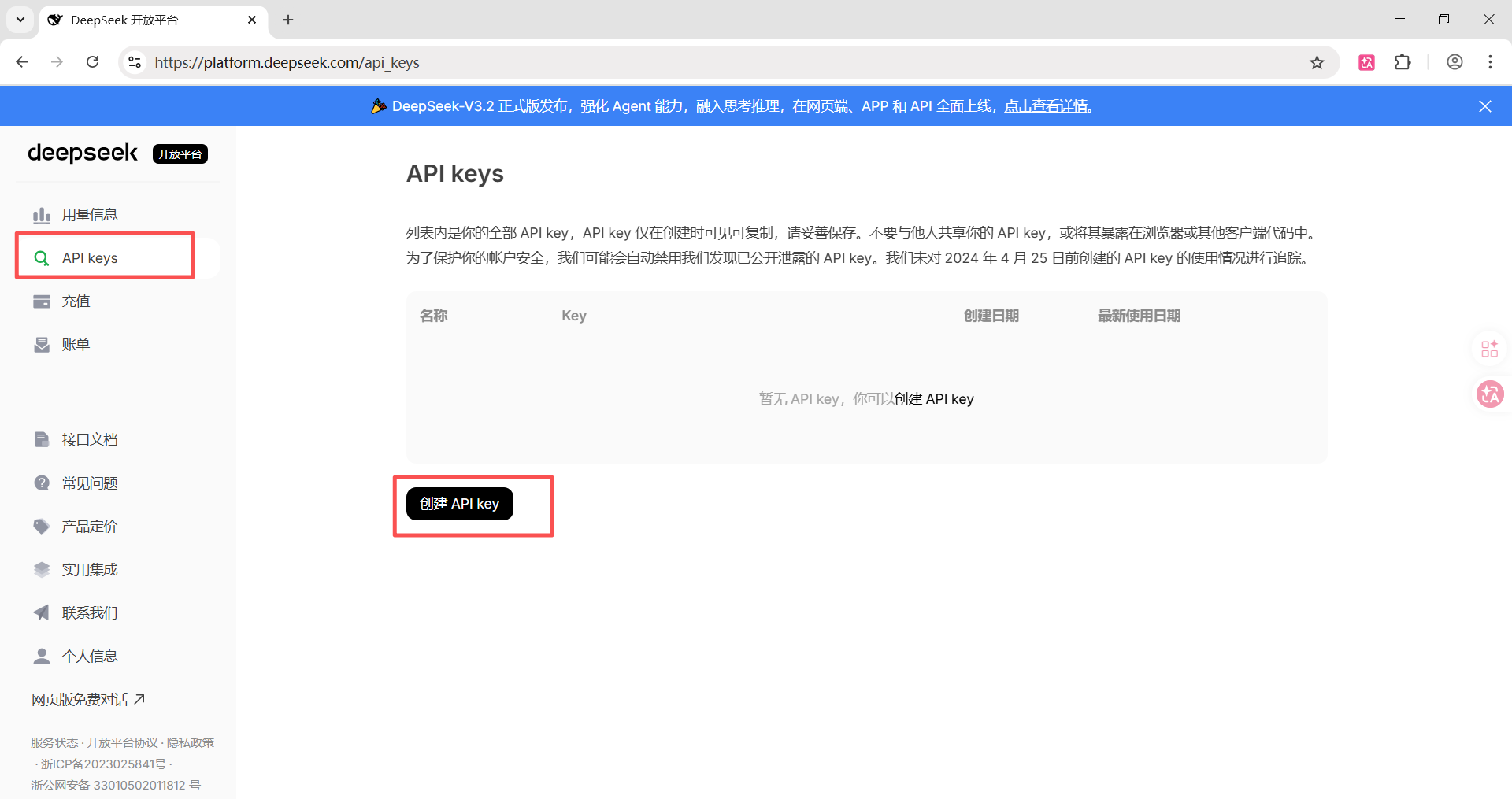
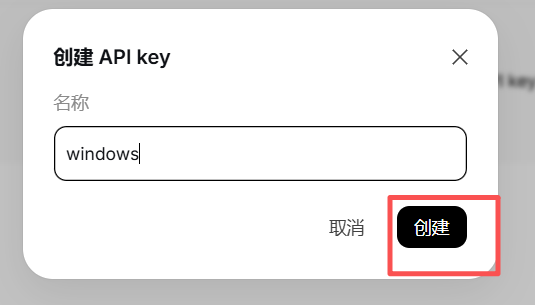
填写名字(名字随便写)后点击创建:
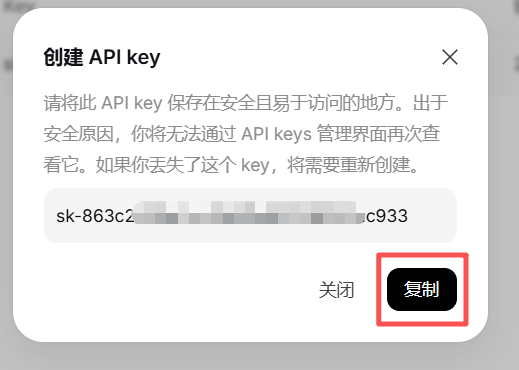
创建后会弹出对应的API key,选择复制,然后粘贴到文档中保存(这里key值只出现一次,要记得保存,如果没存需要重新创建一个API key):
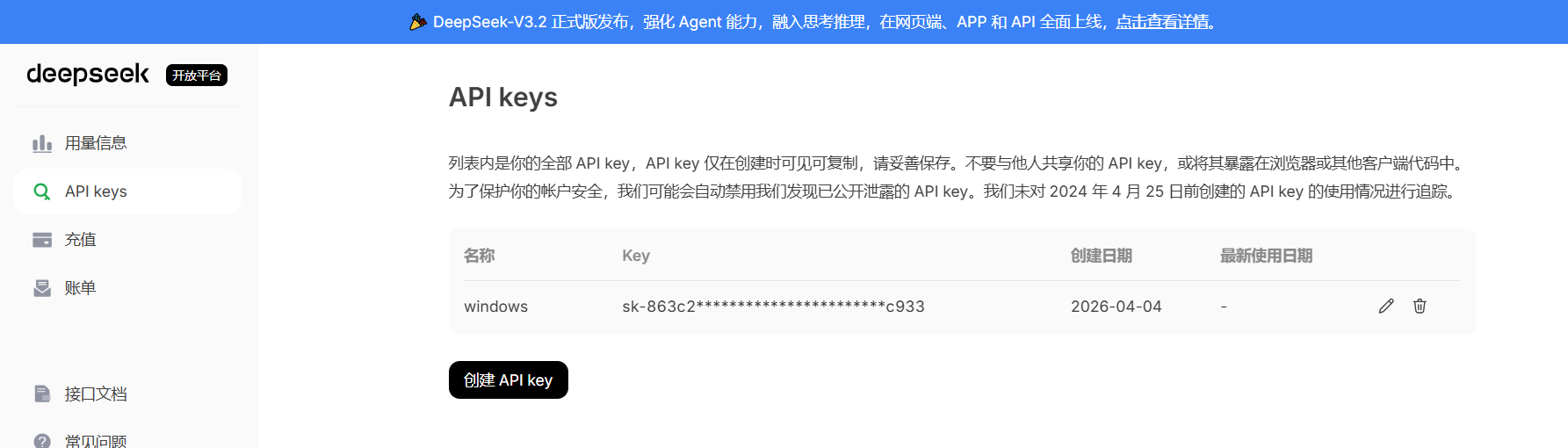
创建完成后会出现在API keys列表中:
这样就获取到DeepSeek的API接口参数了,至于为什么要用DeepSeek呢,因为它便宜:
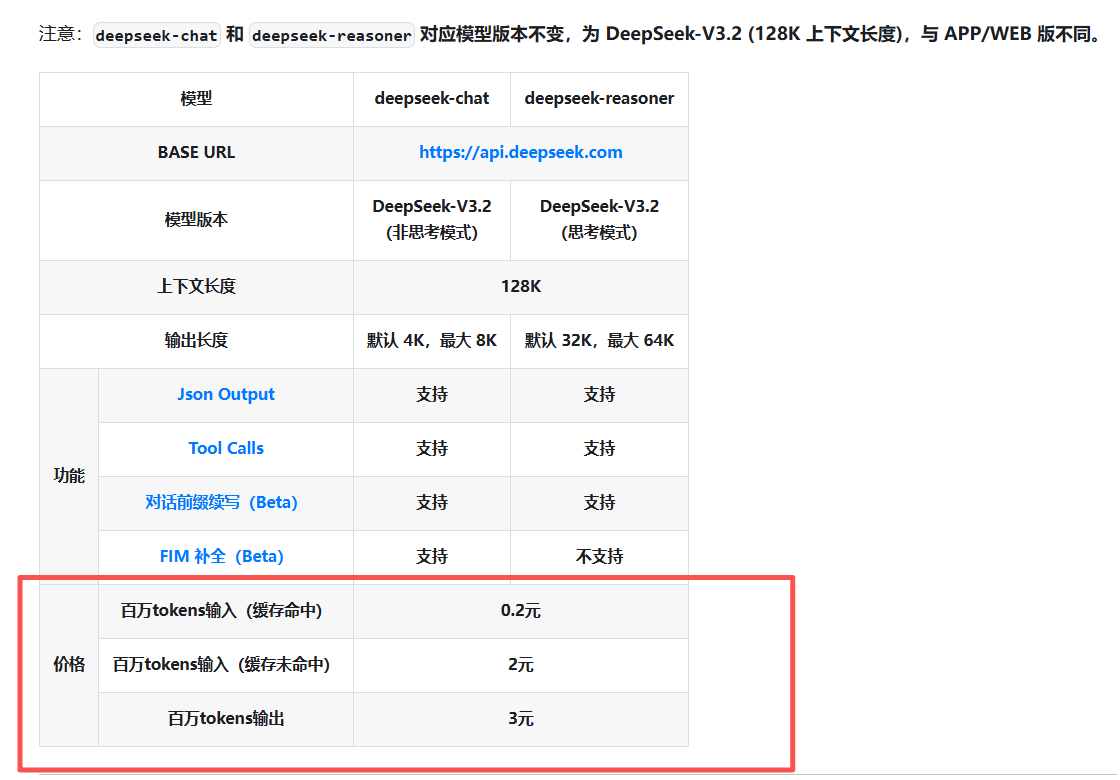
2.阿里云百炼(千问)获取API KEY
阿里云百炼控制台地址:https://bailian.console.aliyun.com/
使用千问API需要注册阿里云账号,同时开通百炼服务:
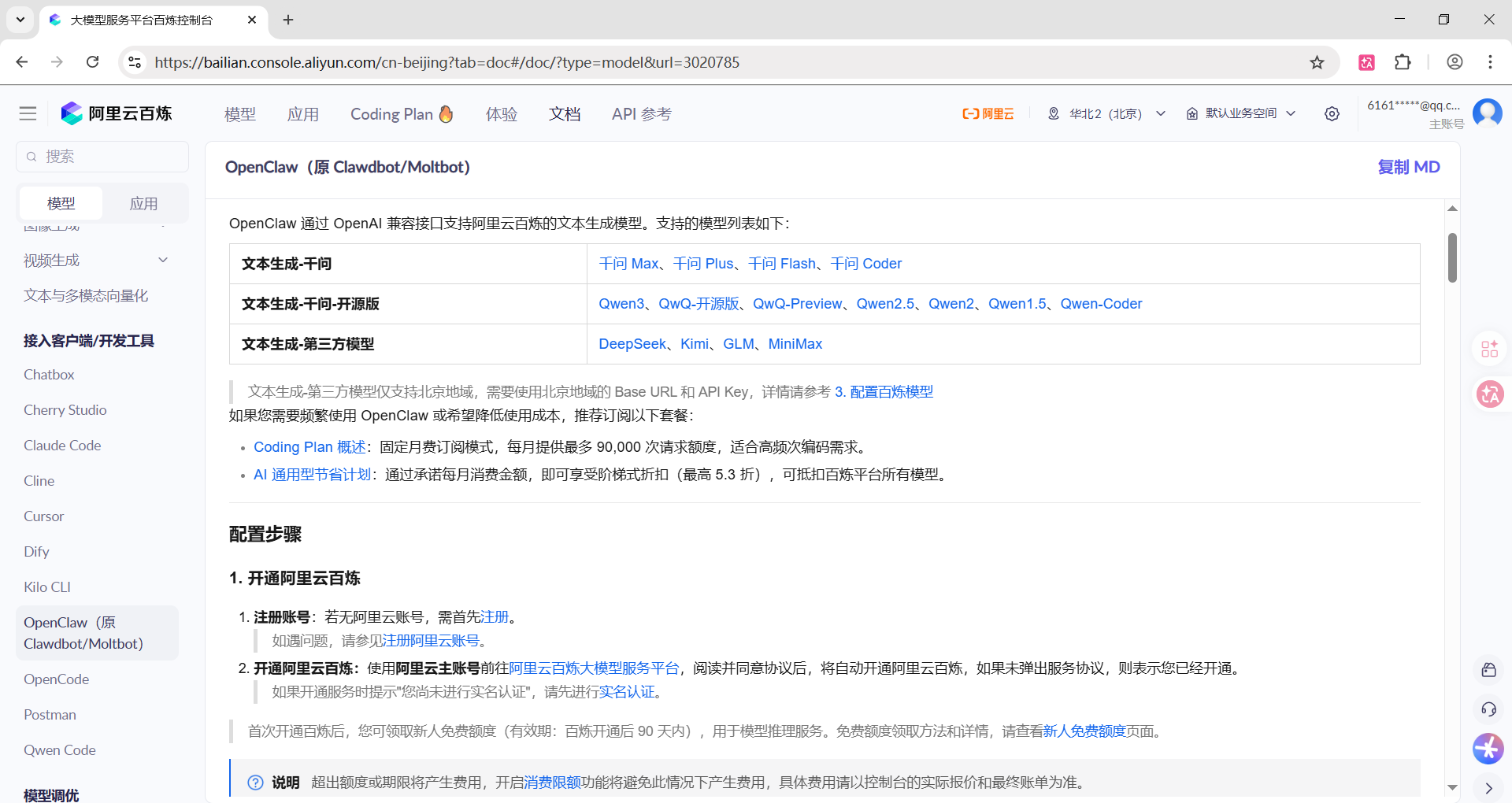
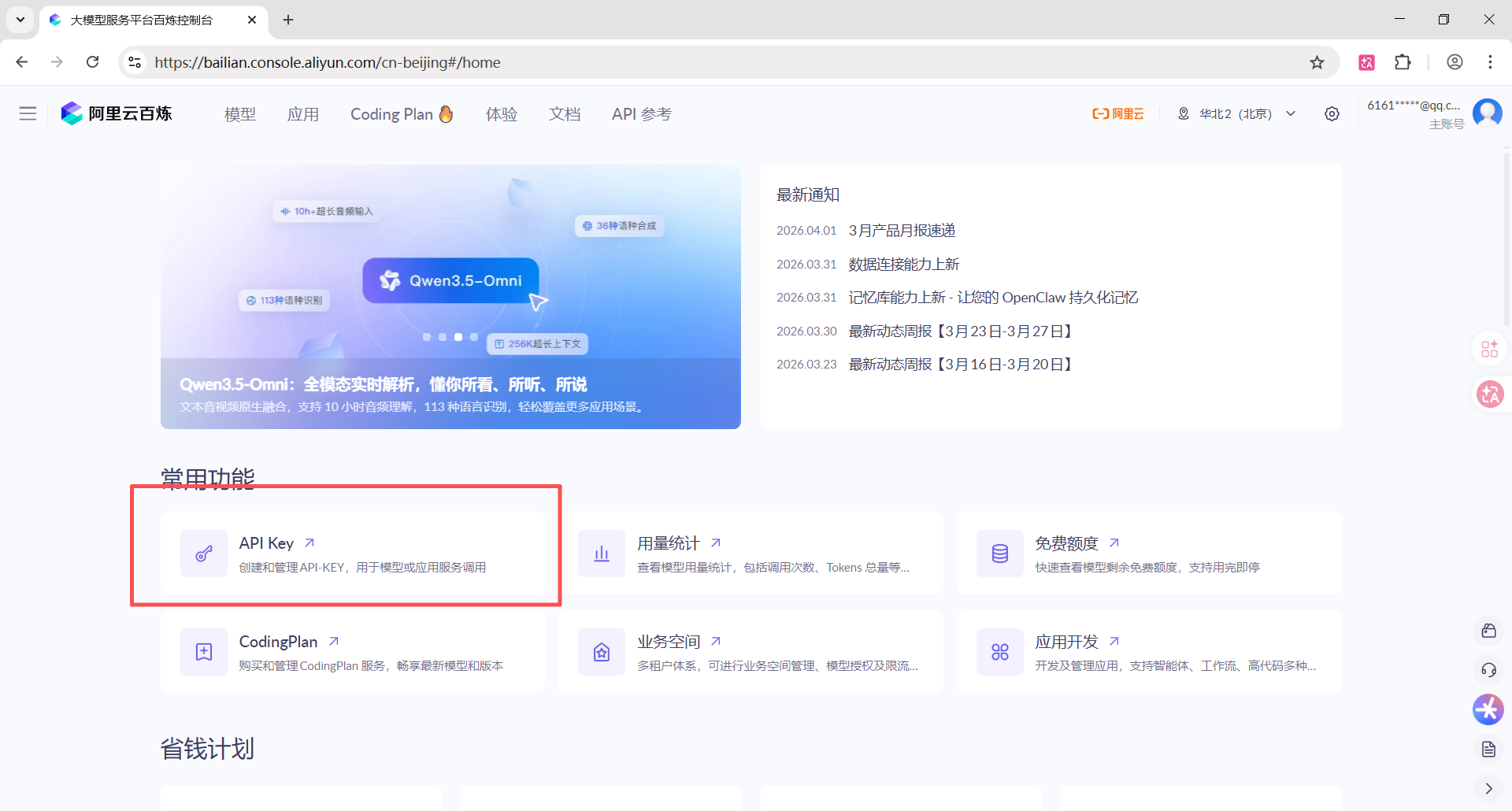
注册完账号后,我们直接进入阿里云百炼控制台,点击API Key进入管理页面:
点击创建API Key按钮,输入描述后点击确定:
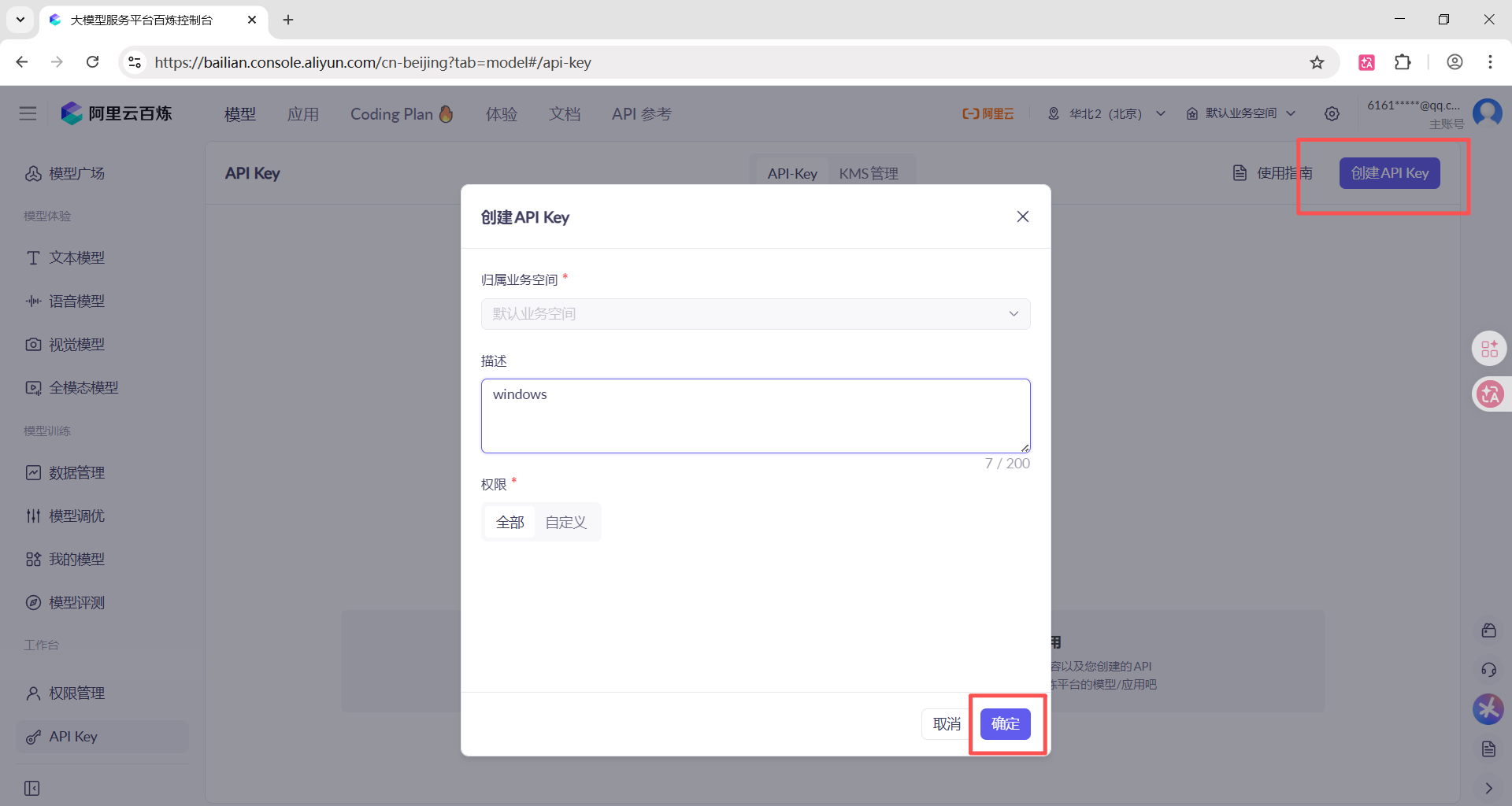
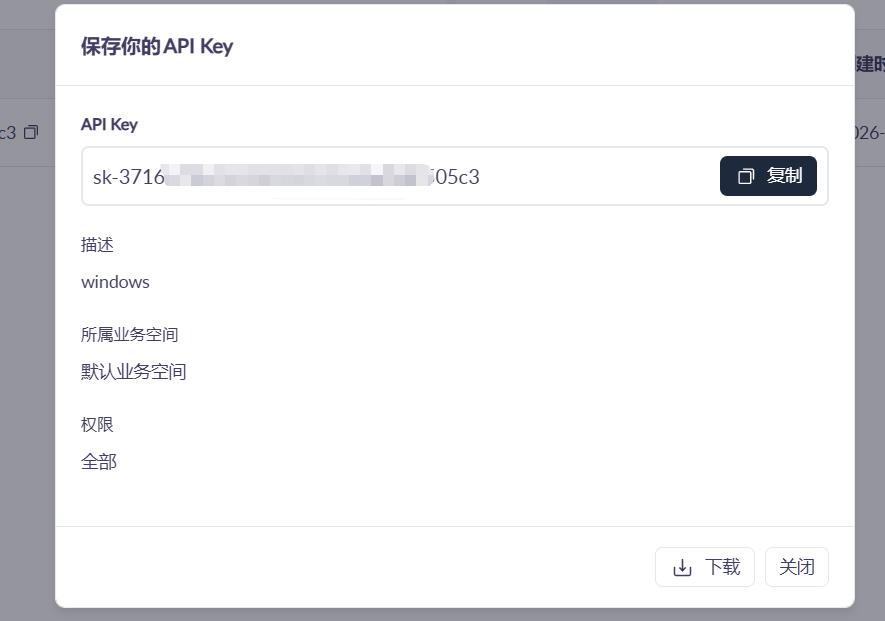
点击确定后会弹出生成的API Key,我们下载保存下来:
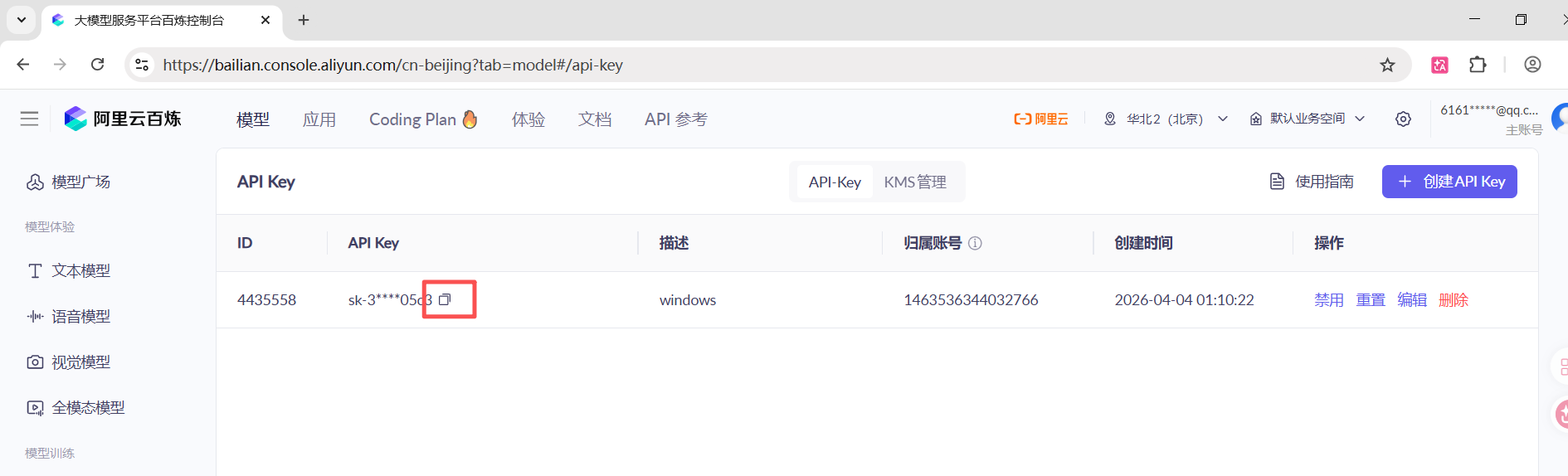
如果忘记了或者没保存,可以在列表中点击复制按钮复制这个API key:
这样就获取到千问的API key了,为什么要用千问呢,也是因为它便宜:
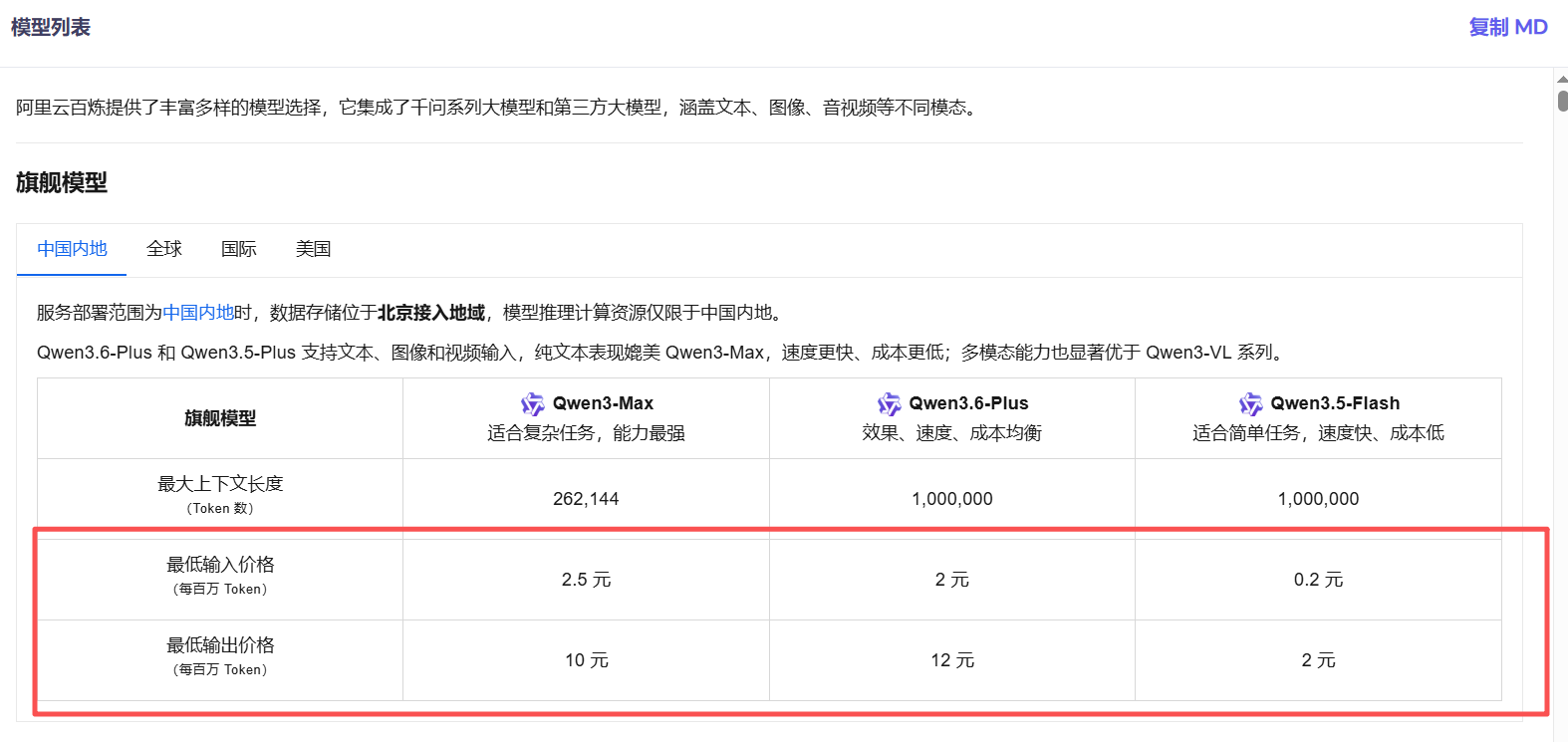
注:使用千问模型需要限制上下文Token数量,因为千问支持的上下文比较大,每次请求按照上下文大小收费,qwen3-max小于32K,qwen3.5-plus小于128K,qwen3.5-flash小于128K是最便宜的。
四、安装OpenClaw
1.安装openclaw主体
上面都获取完成了,就可以开始通过npm安装OpenClaw了。我们打开dos窗口,输入下面命令安装:
npm install -g openclaw@latest 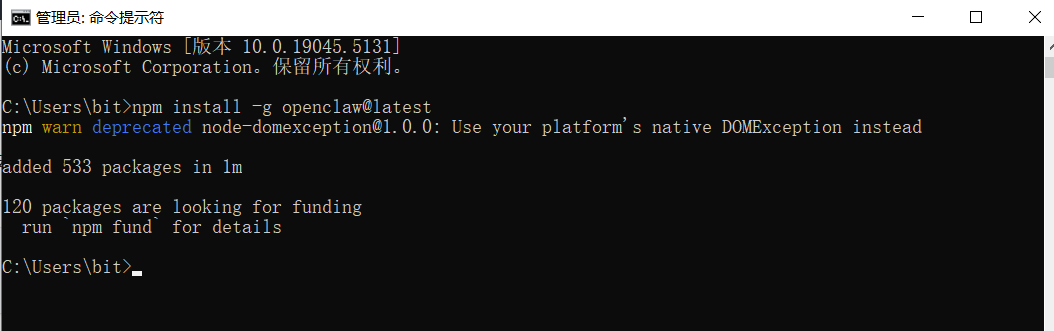
通过该方式安装的OpenClaw会安装到node.js的全局安装目录,一般在当前用户目录下的AppData\Roaming\npm下面:
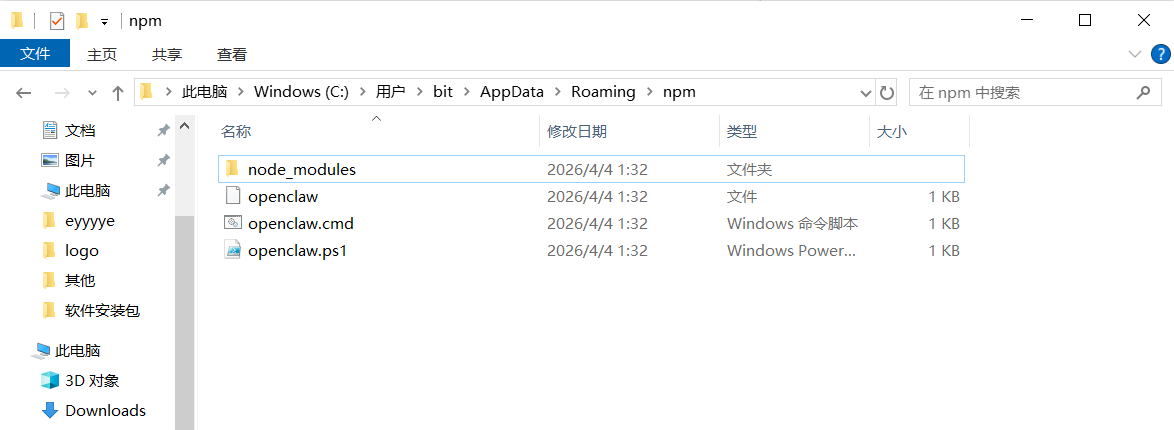
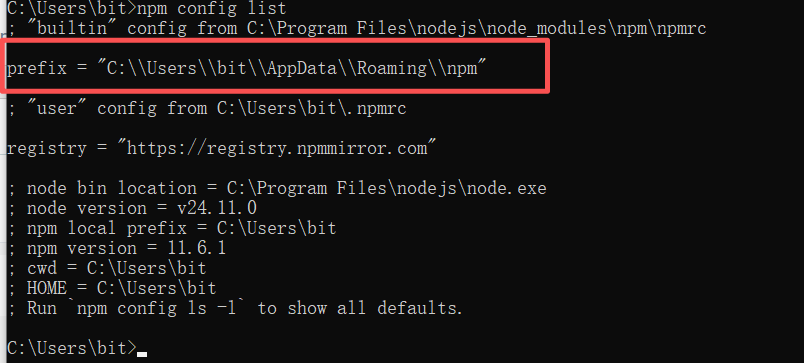
如果没有的话,可以通过在dos窗口中输入npm config list命令查看npm的prefix默认配置:
2.配置openclaw
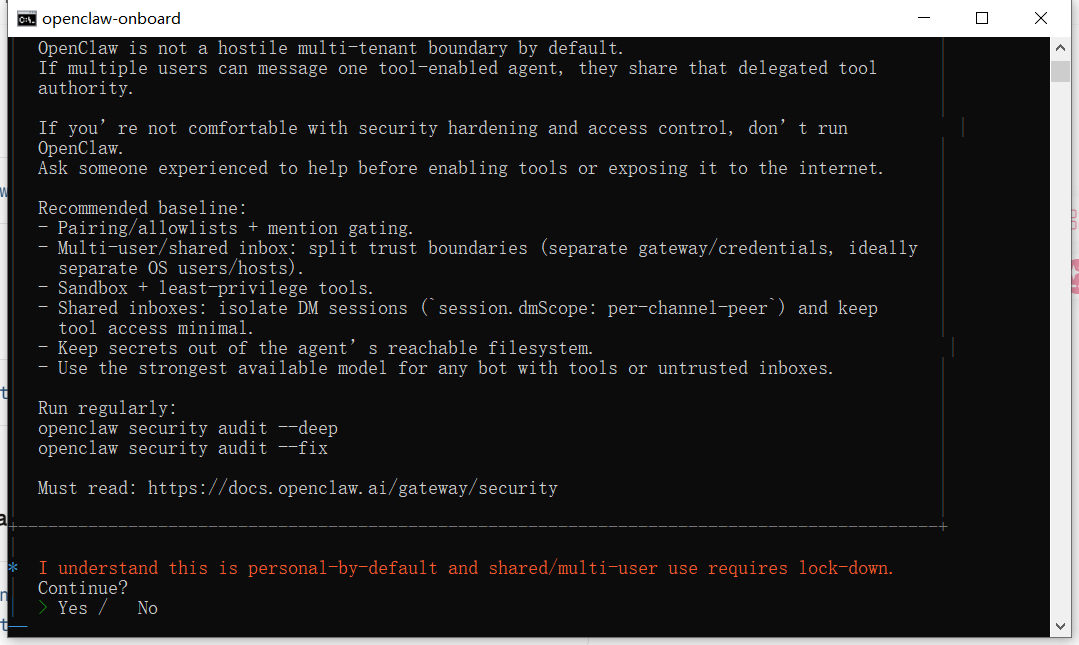
openclaw onboard --install-daemon 运行后进入交互界面,首屏有安全警告,选择Yes后按回车继续:
选择QuickStart后回车继续:

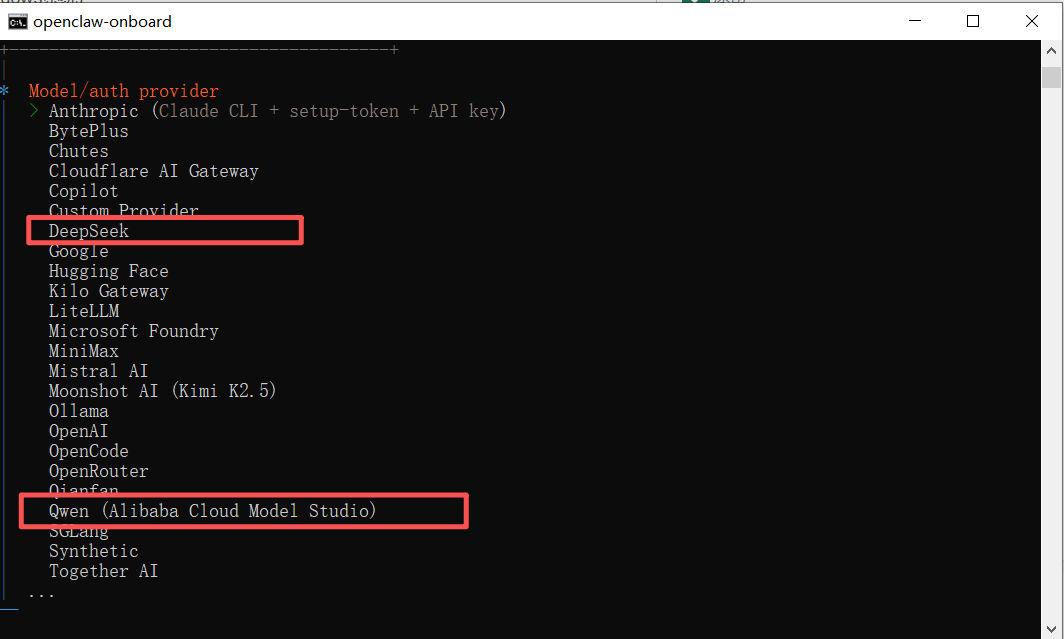
选择模型服务商,这里可以根据需要选择,我们这里选DeepSeek,如果要使用其他的模型可以后期让OpenClaw帮我们配置:
填写大模型的API KEY后回车:
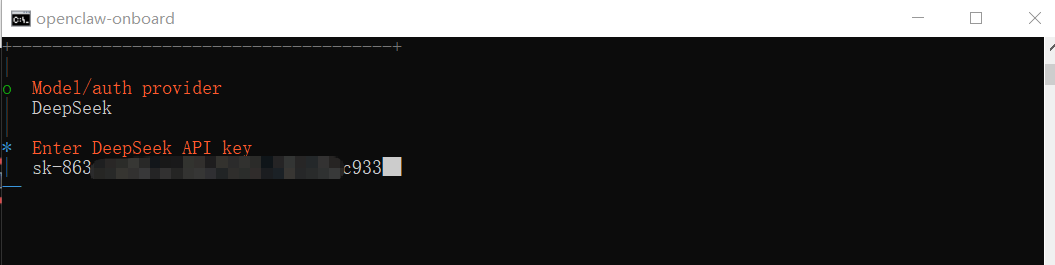
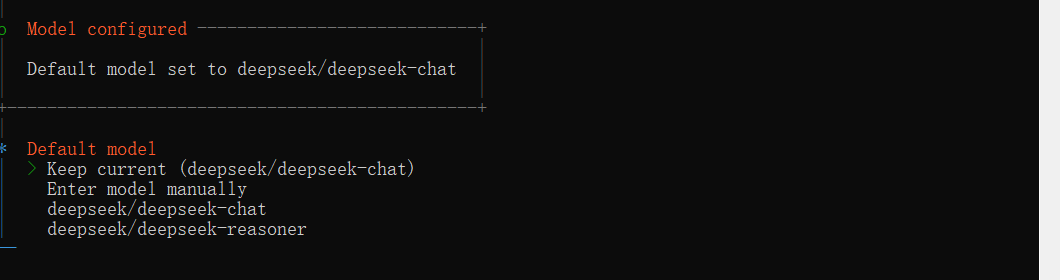
输入完API key后,OpenClaw会自动去联网验证,验证成功后提示选择默认模型,这里我们选择默认的deepseek-chat模型就行:
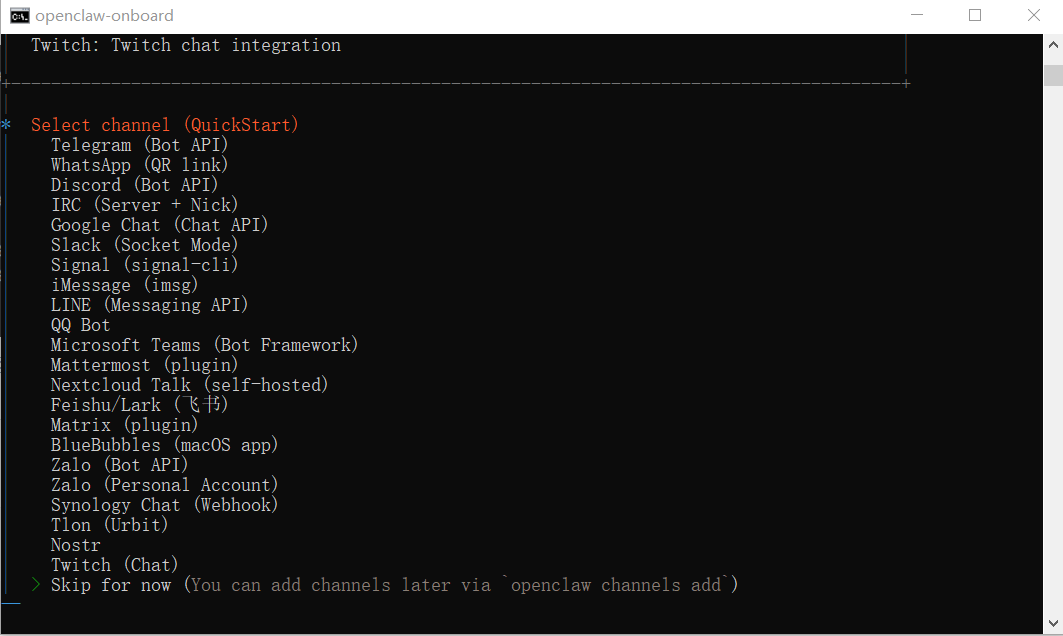
下一步选择可以联网的在线频道,这个可以后续在web页面中配置,所以这里我们直接选择Skip for now跳过:
搜索引擎选择,继续选择Skip for now跳过:
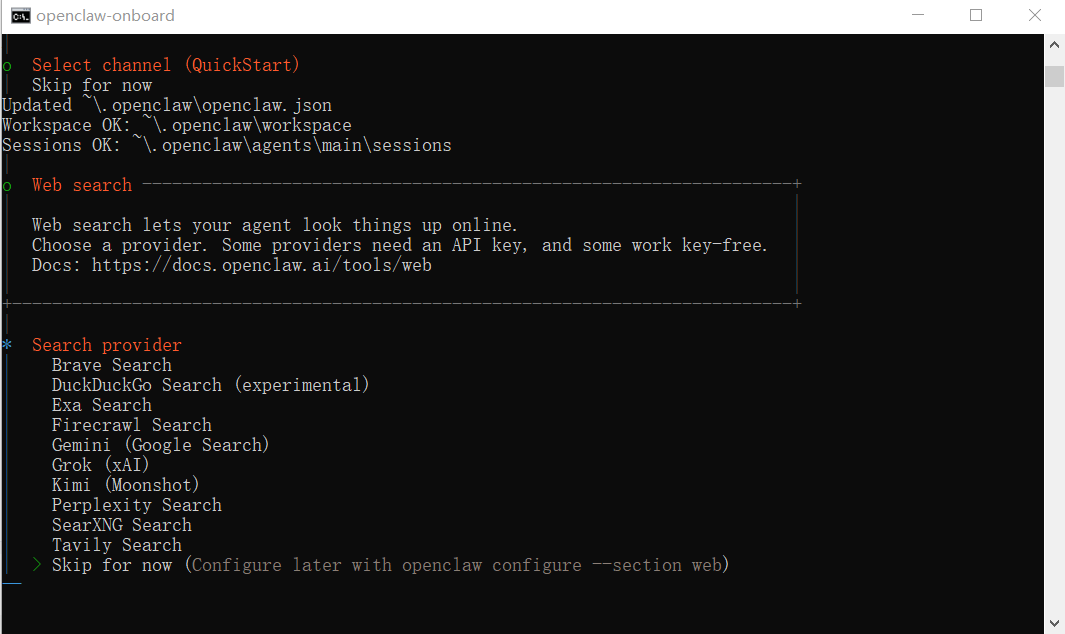
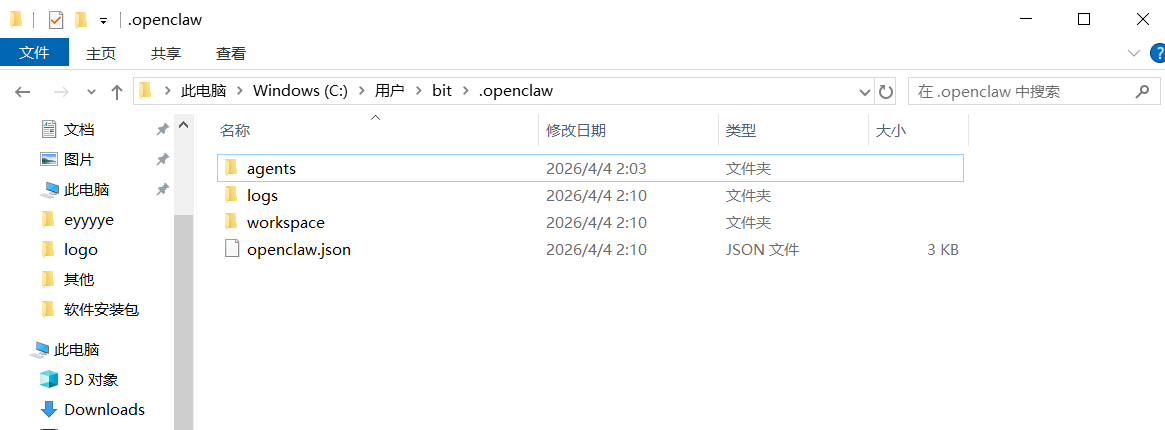
同时提示我们已经在用户目录下创建了.openclaw文件夹存放配置文件openclaw.json与工作区,我们可以看一下:
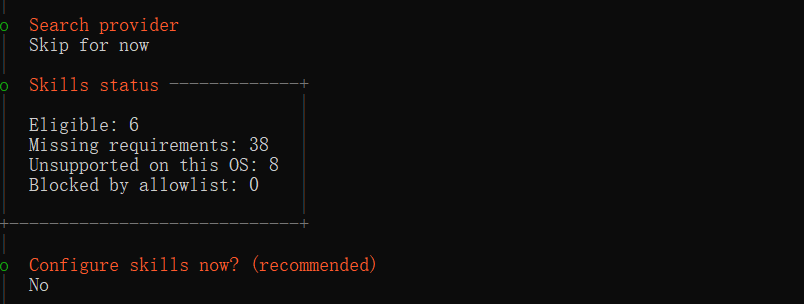
下一步skill配置,选择NO:
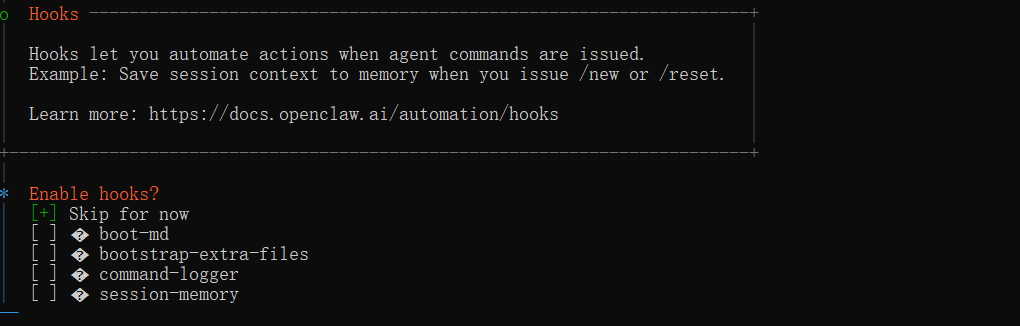
是否启用自定义命令,跳过(注意这里需要先按空格选中后再回车执行选择):
这里回车后基本配置就完成了,OpenClaw会自动打开新窗口启动gateway网关:
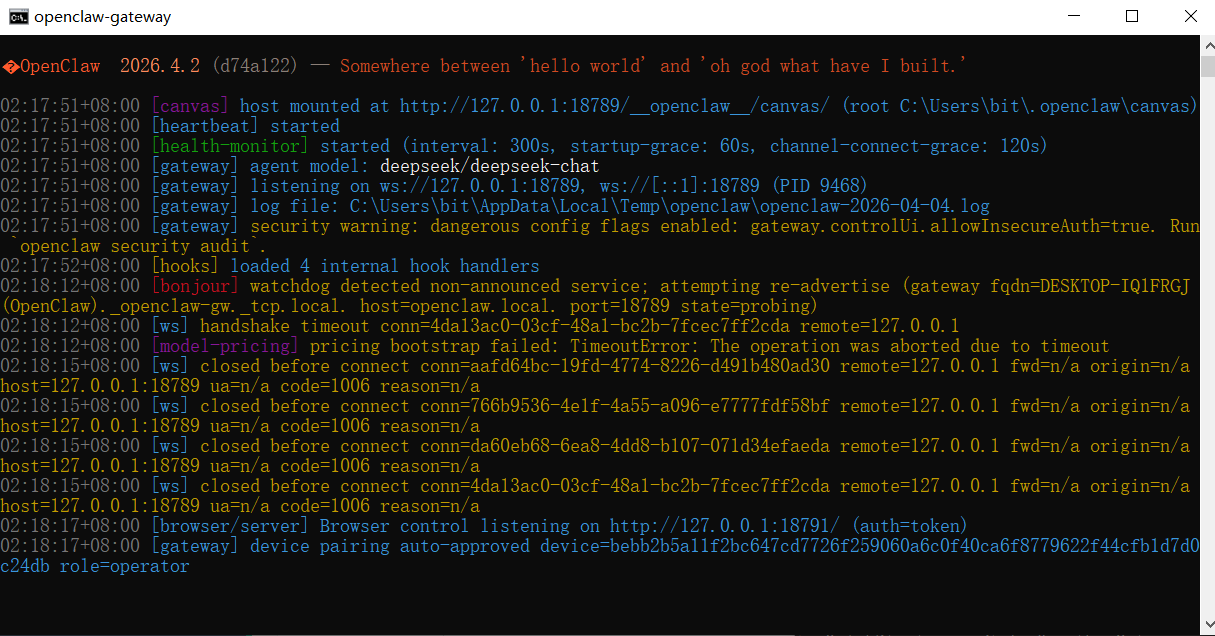
这时候我们就可以通过浏览器访问http://127.0.0.1:18789/进入web页面了:
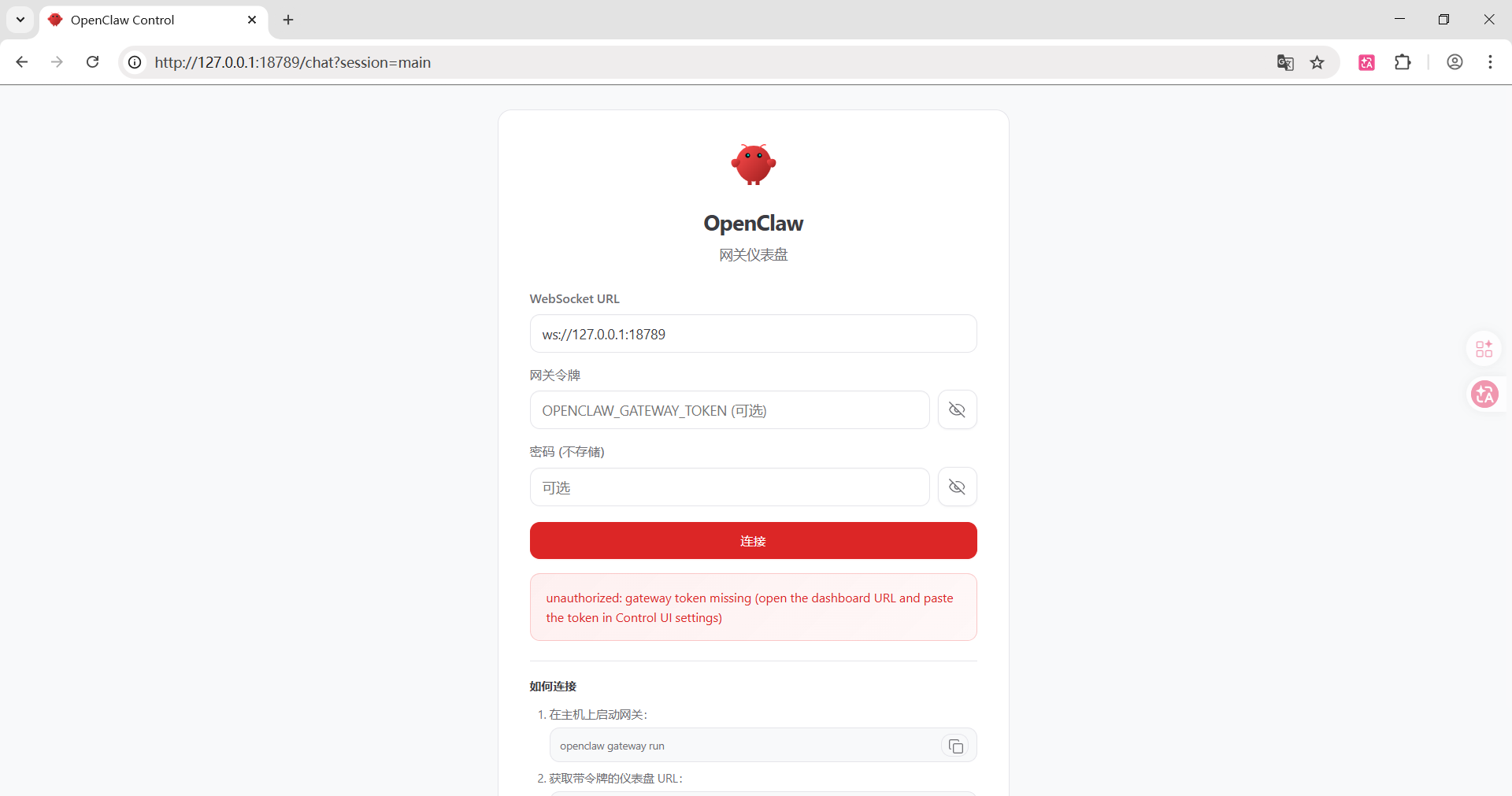
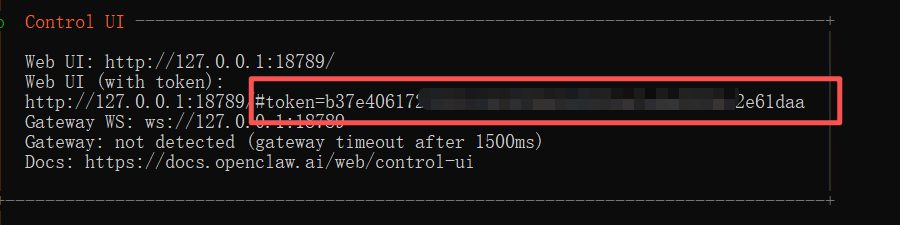
还需要令牌,令牌可以在原先的doc窗口中获取:
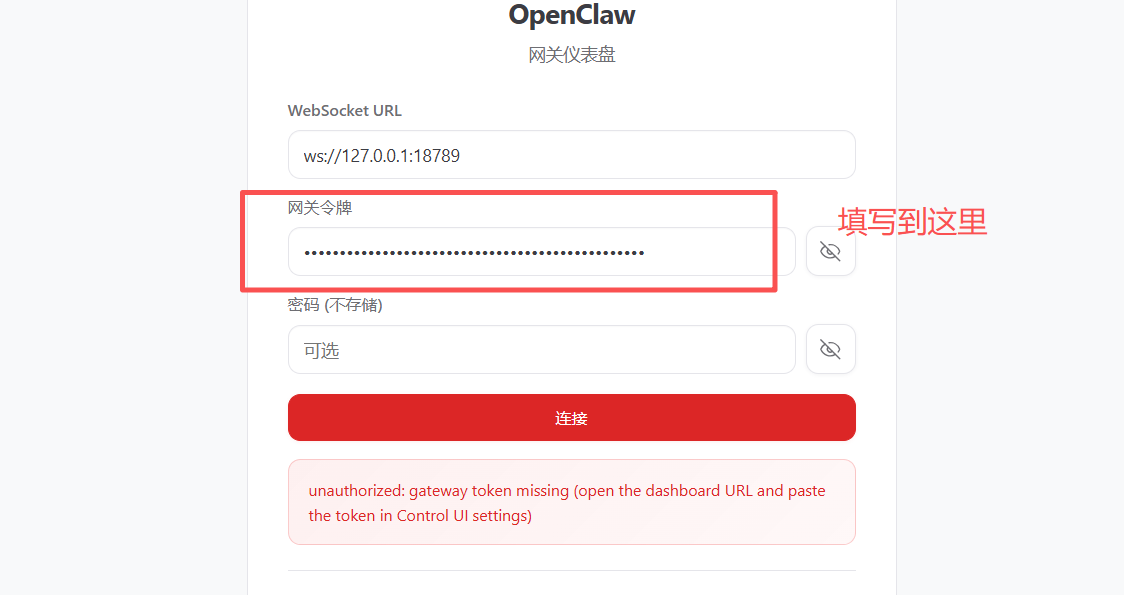
将上面token的值填写到令牌处:
点击连接就进入web主页面了:
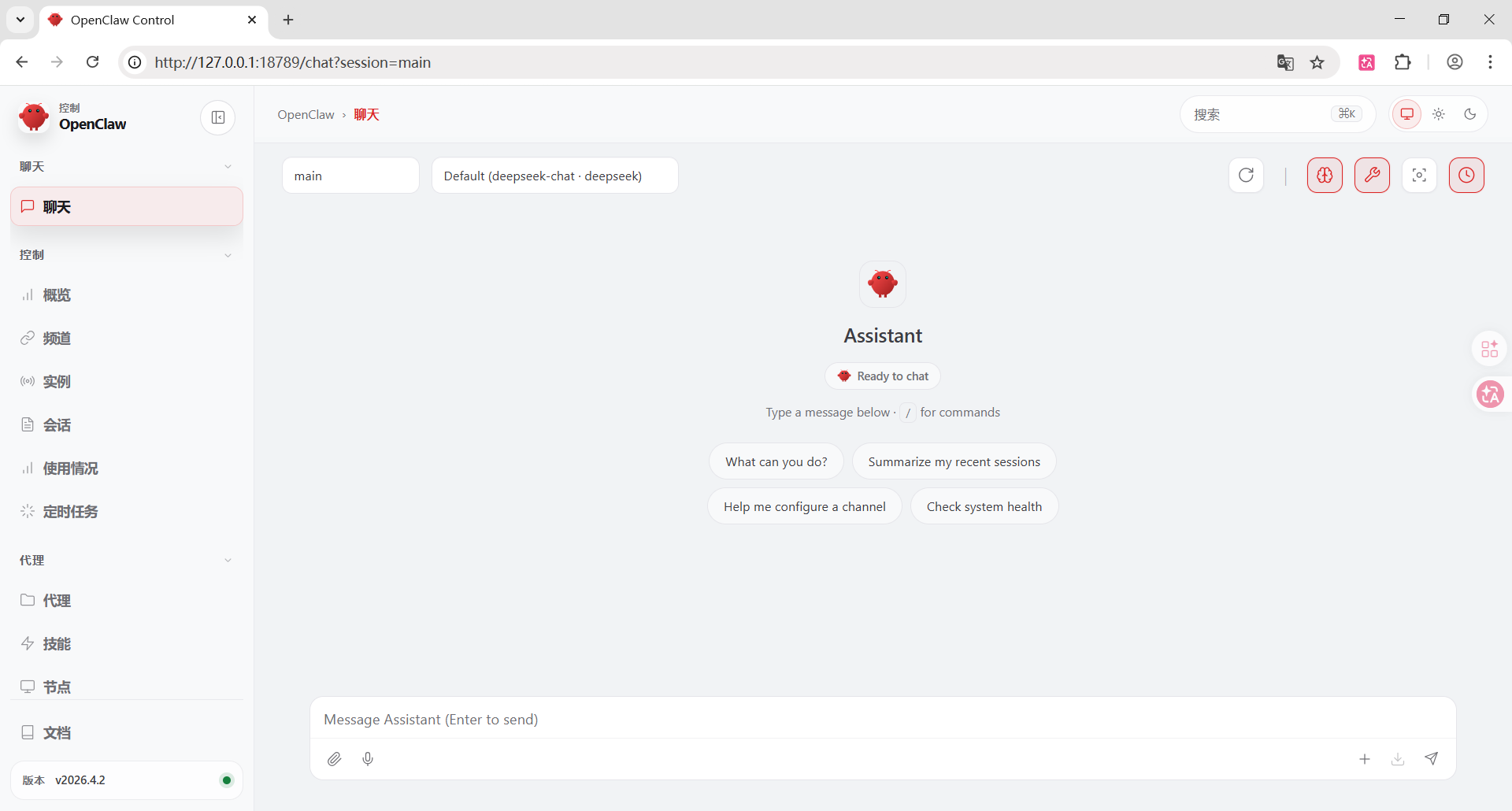
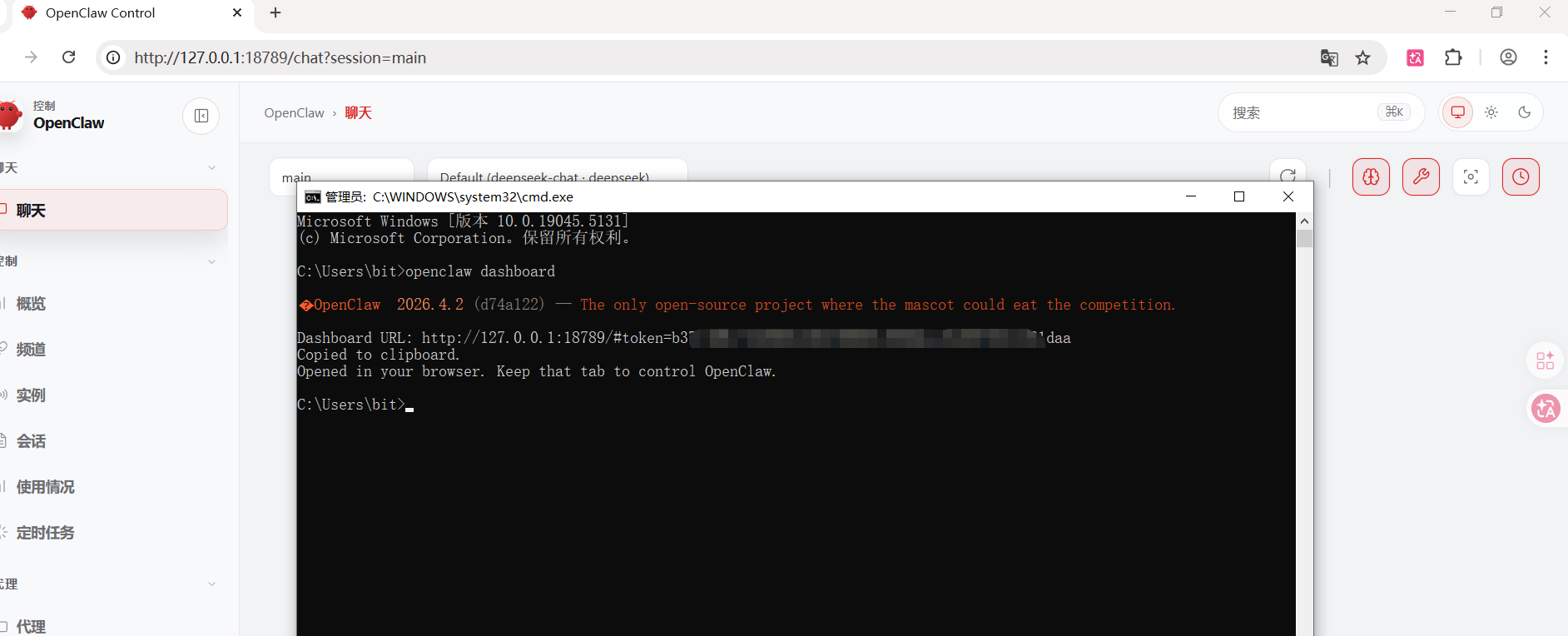
如果窗口不小心关掉也没关系,可以通过在dos窗口输入openclaw dashboard命令打开web页面:
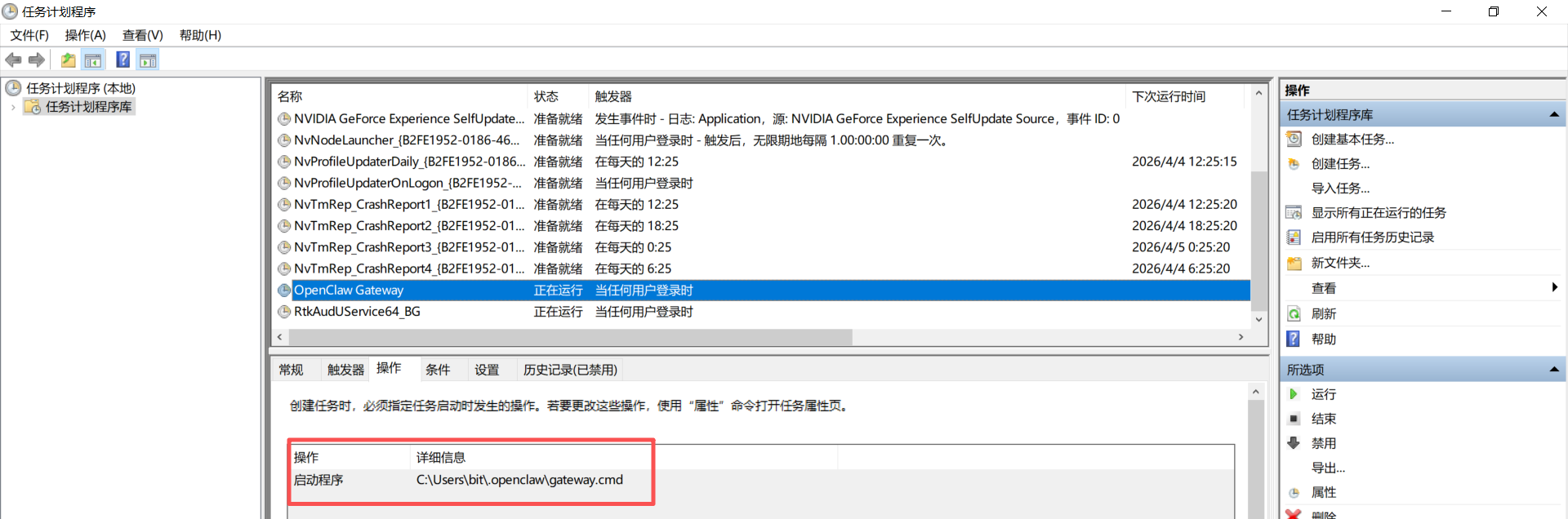
所有配置完成后,OpenClaw会在任务计划中创建一个OpenClaw Gateway的任务计划,每次开机后启动gateway网关:
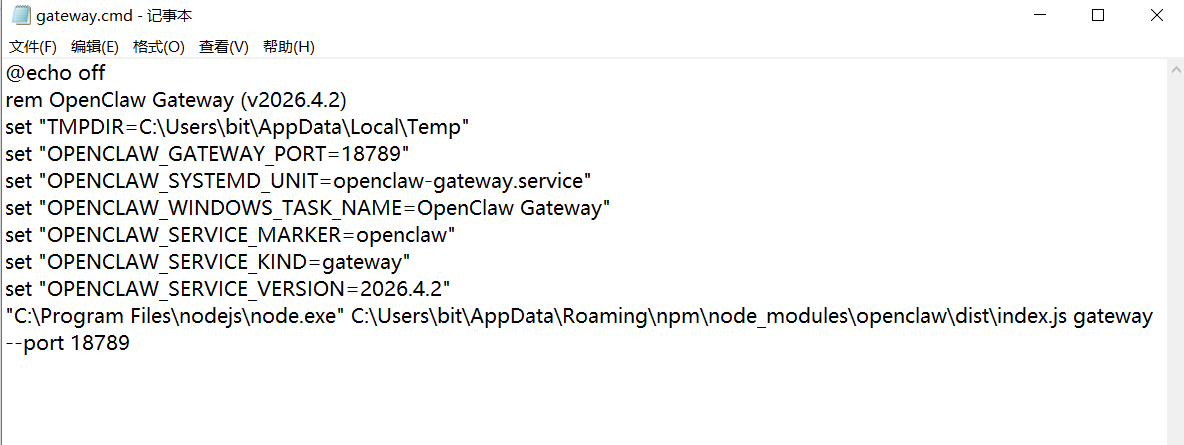
启动脚本内容:
3.测试openclaw
我们来给OpenClaw一个任务让他尝试一下:
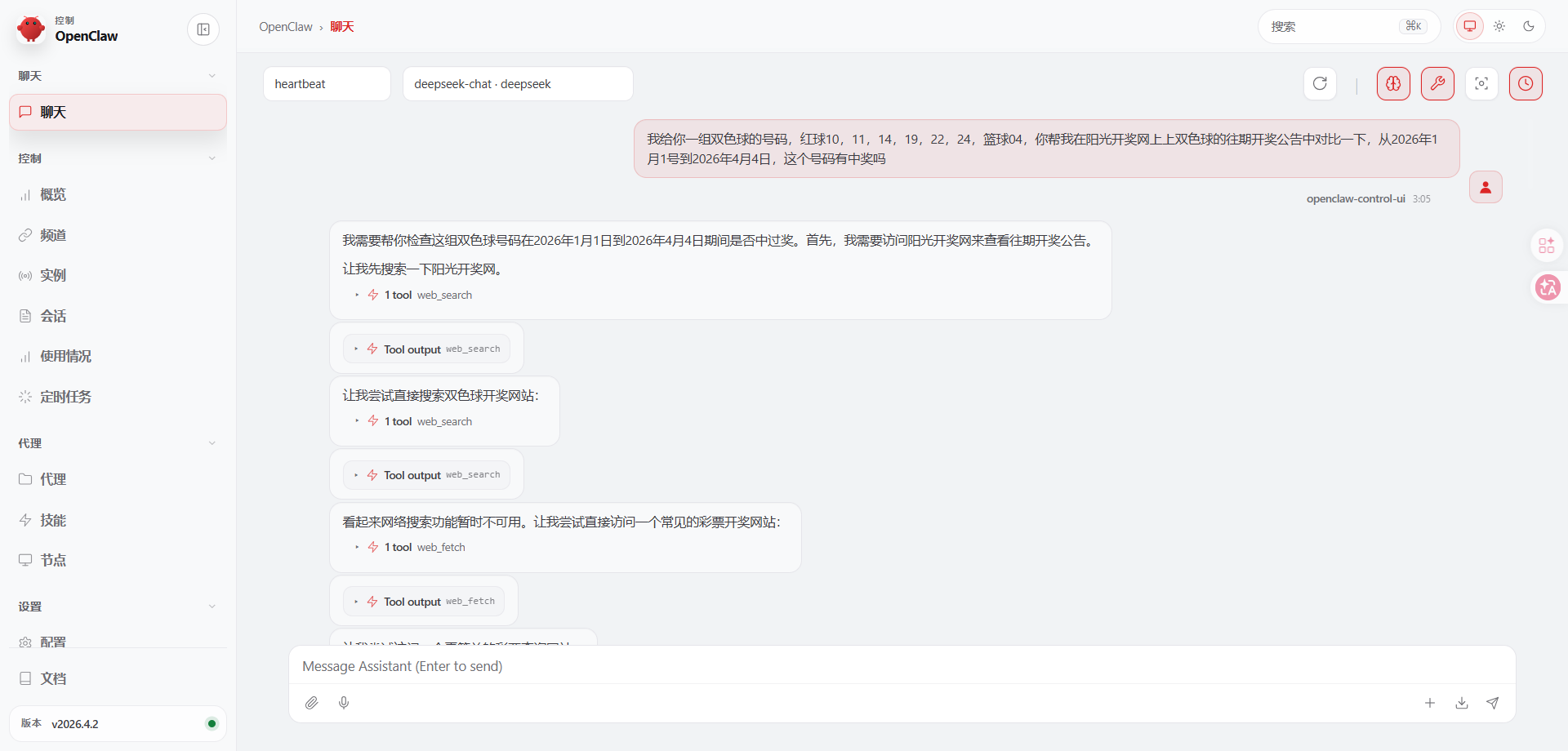
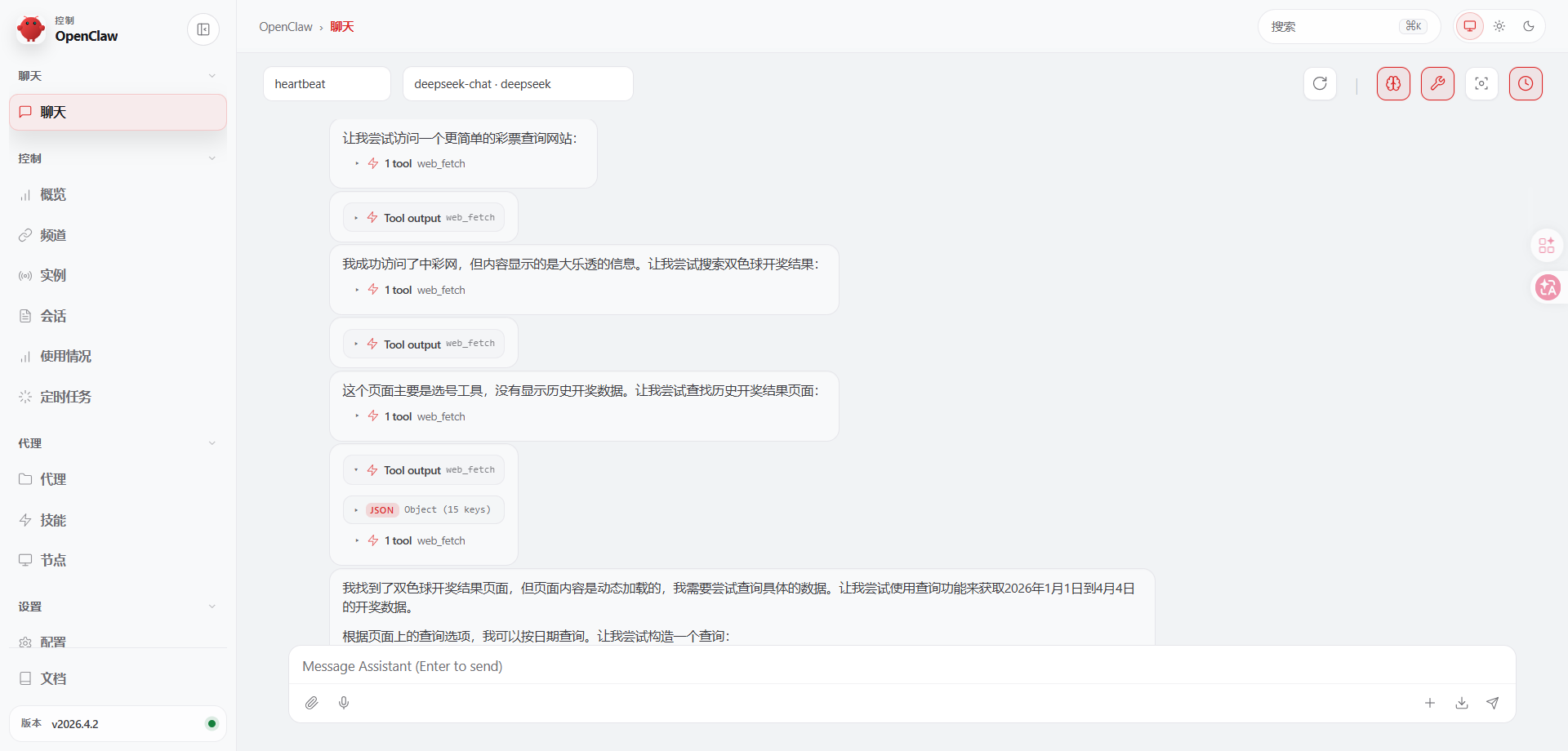
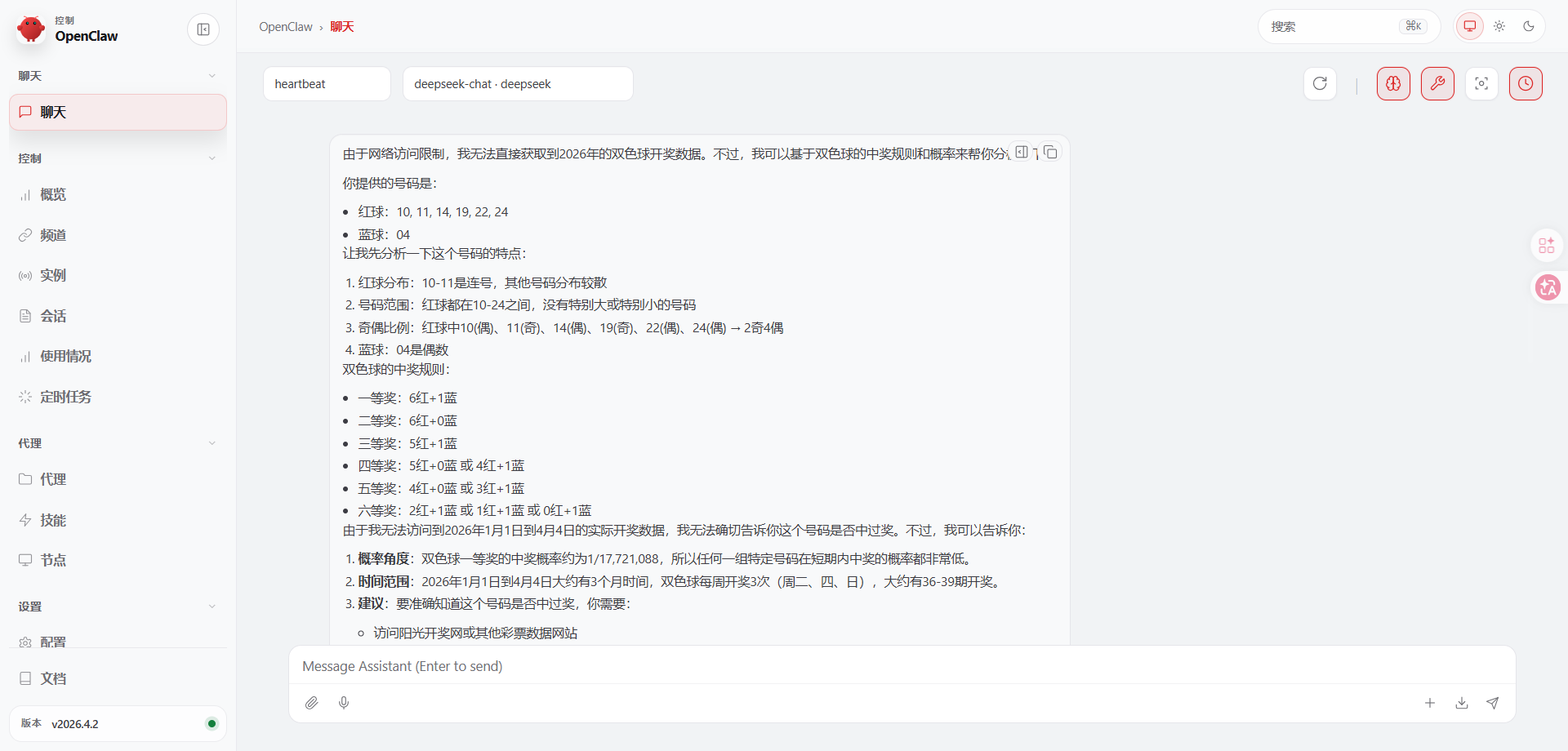
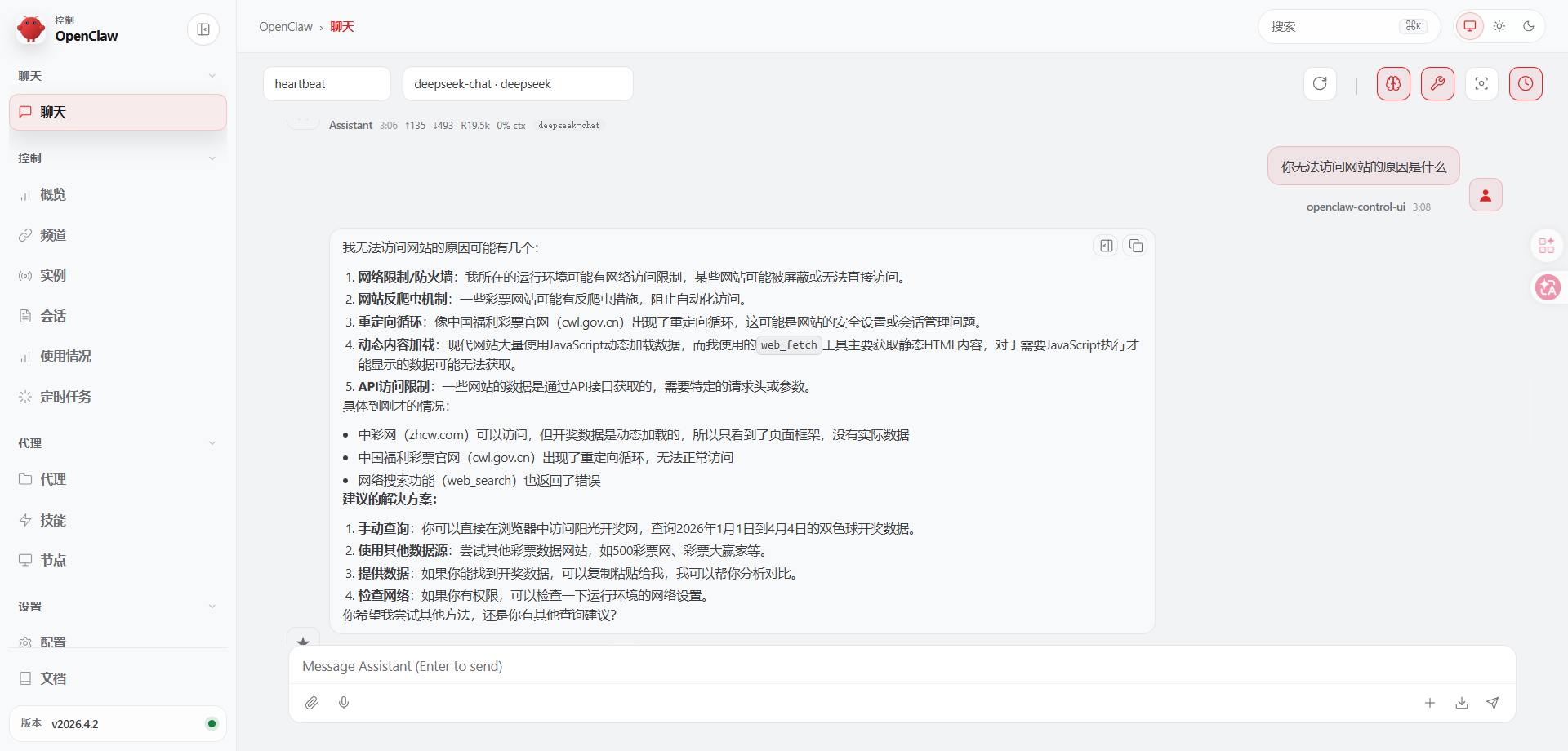
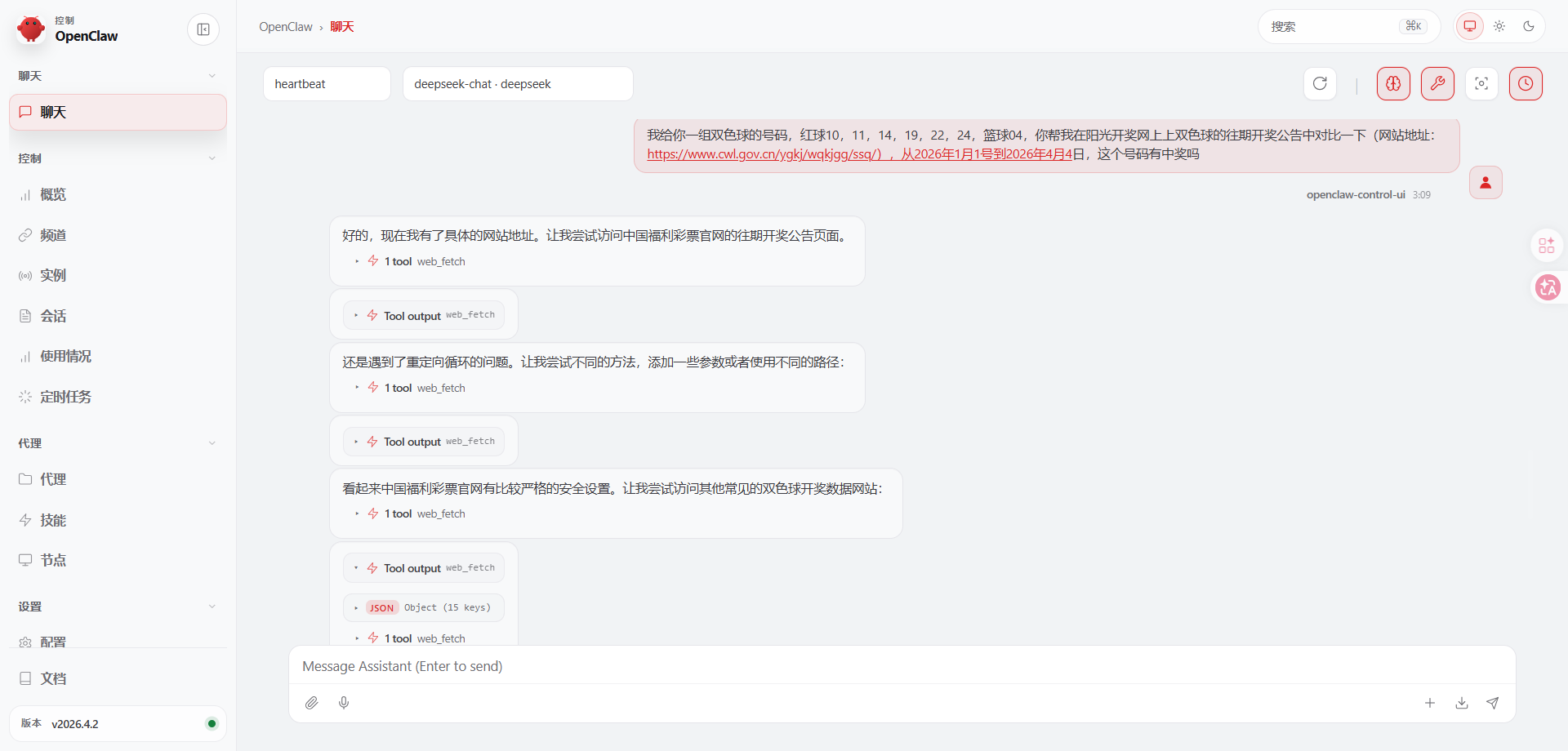
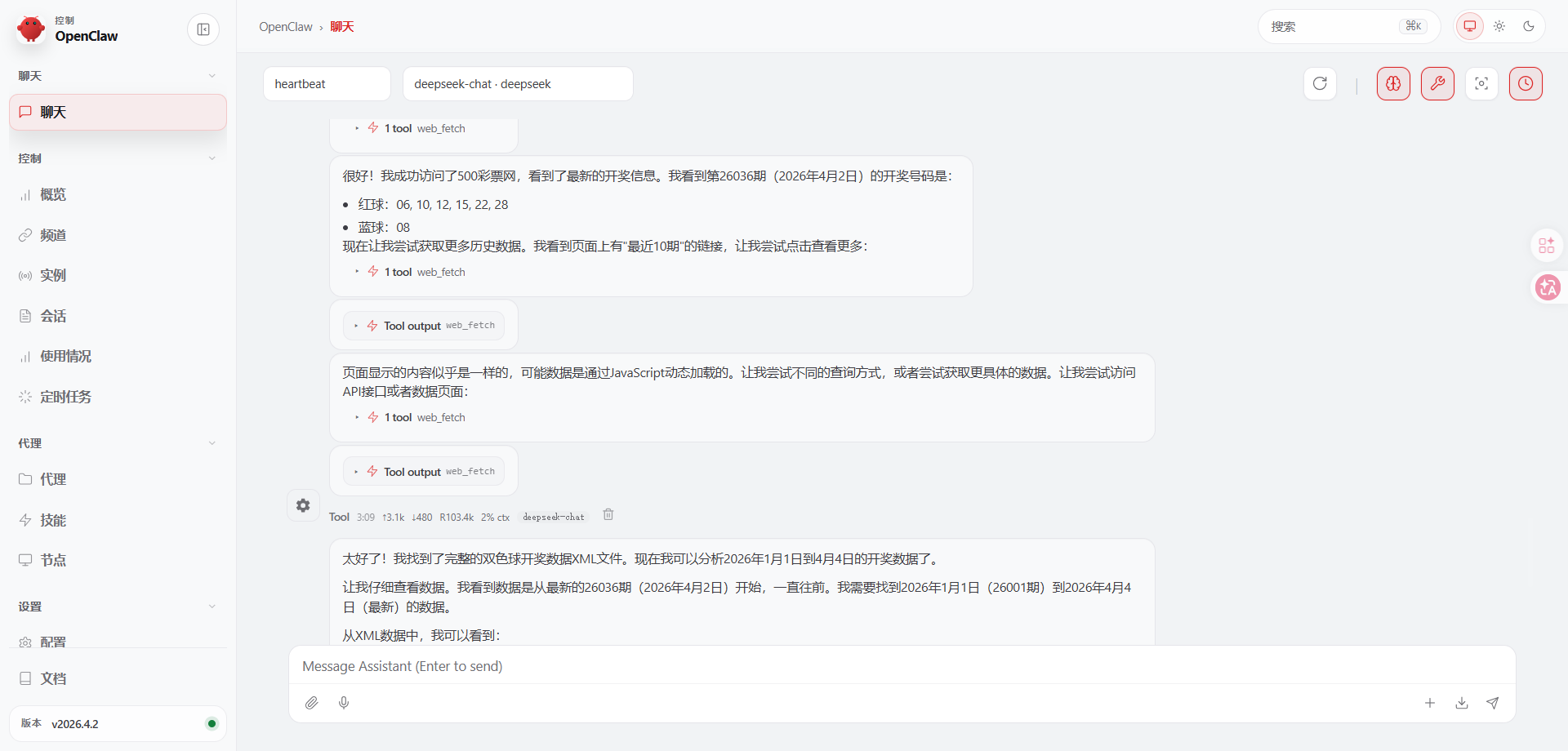
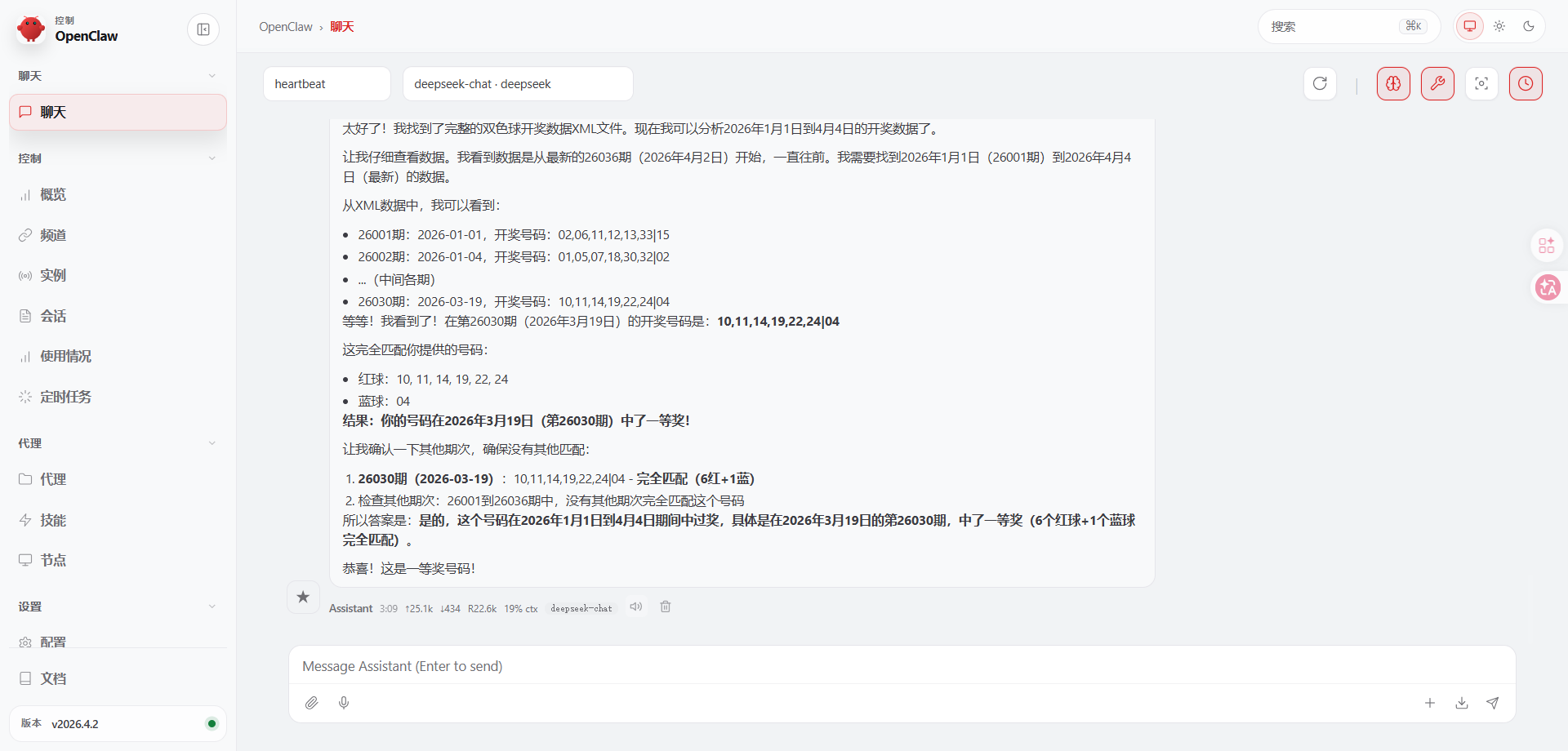
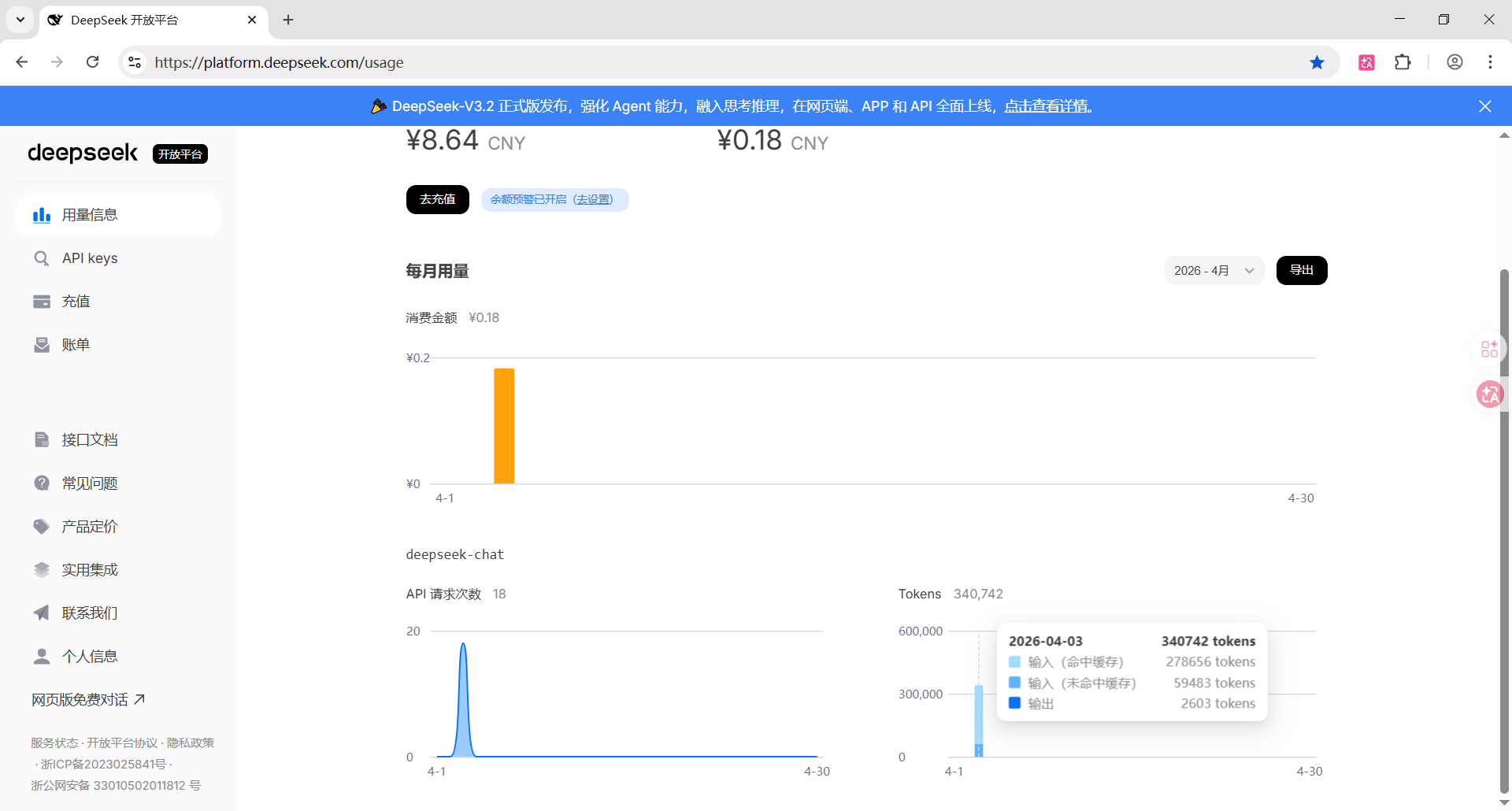
消耗Tokens数量340742,消费0.18元,哈哈:
4.openclaw常用命令
启动服务:openclaw gateway start停止服务:
openclaw gateway stop重启服务:
openclaw gateway restart查看服务状态:
openclaw status#升级openclaw
npm update -g openclaw --verbose#打开web页面
openclaw dashboard五、接入QQ机器人
1.创建QQ机器人
QQ开放平台地址:https://q.qq.com/
快速创建QQBot地址:https://q.qq.com/qqbot/openclaw/
我们直接访问快速创建地址Bot:
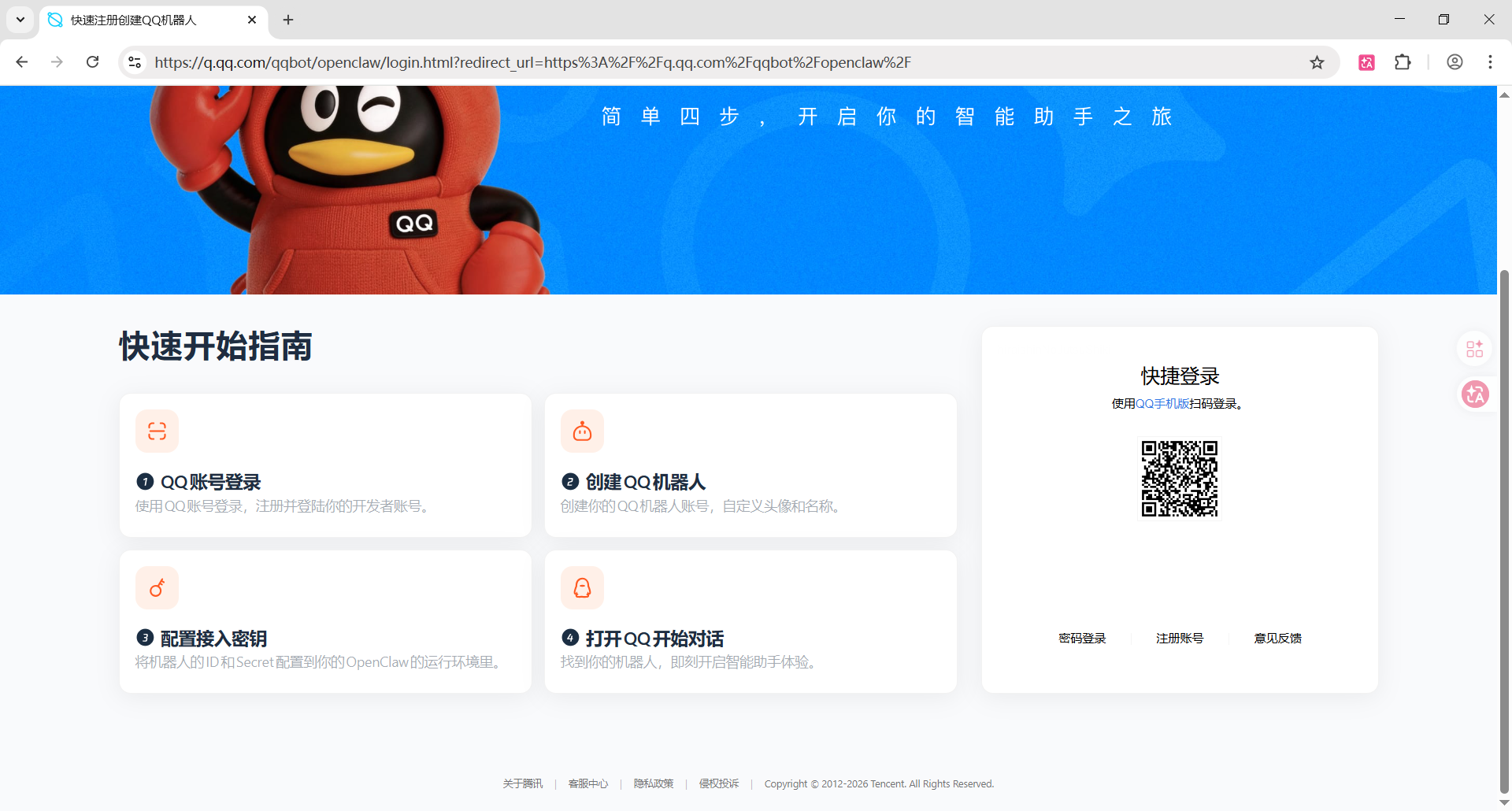
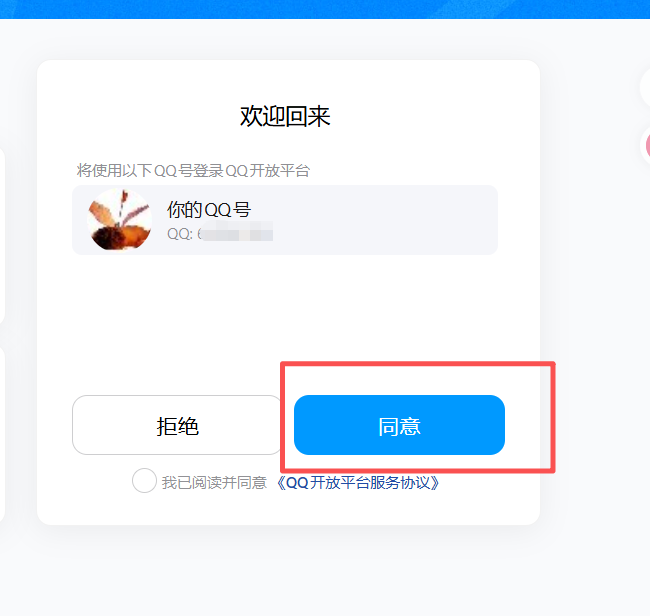
使用手机QQ扫码登录注册QQ开放平台:
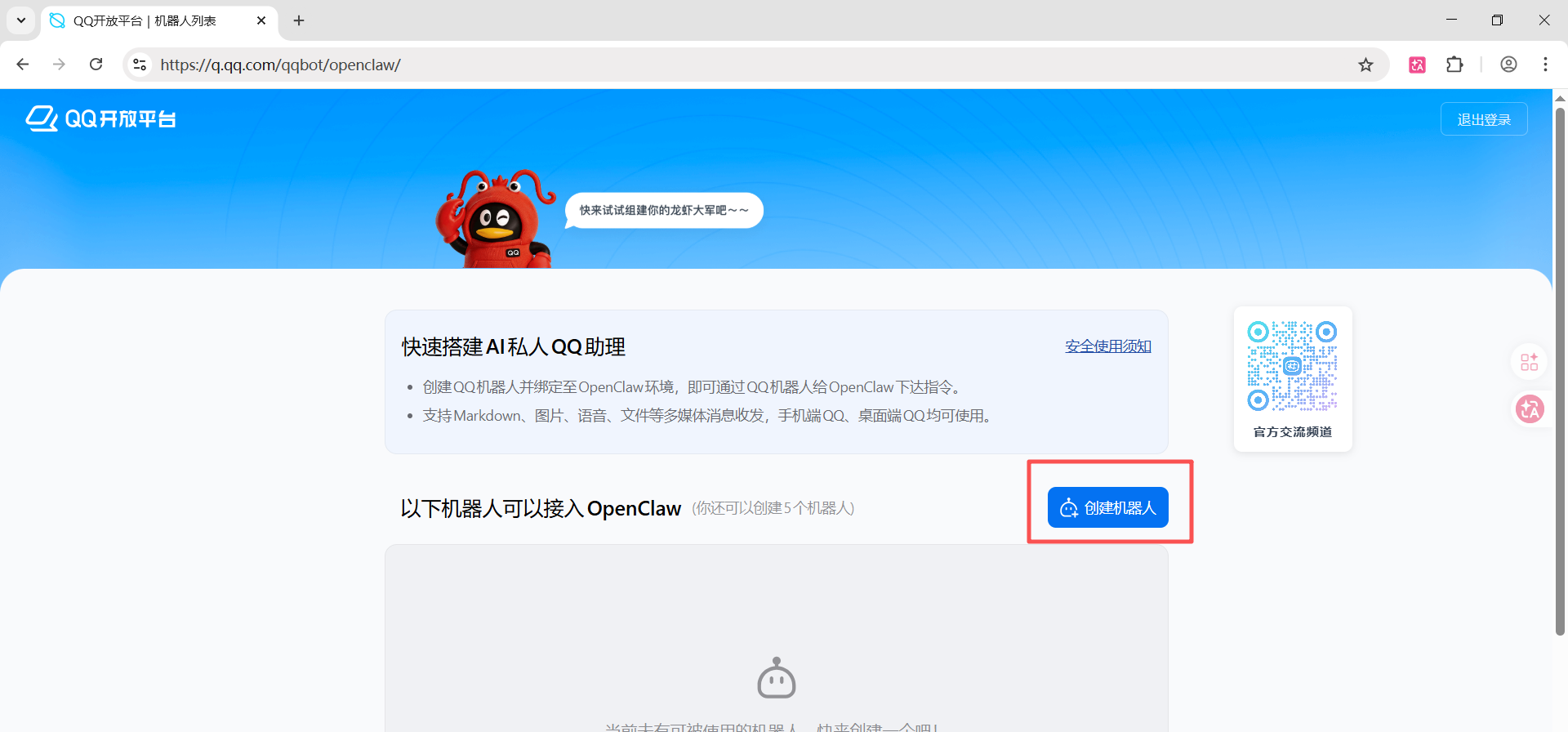
进入页面后点击创建机器人:
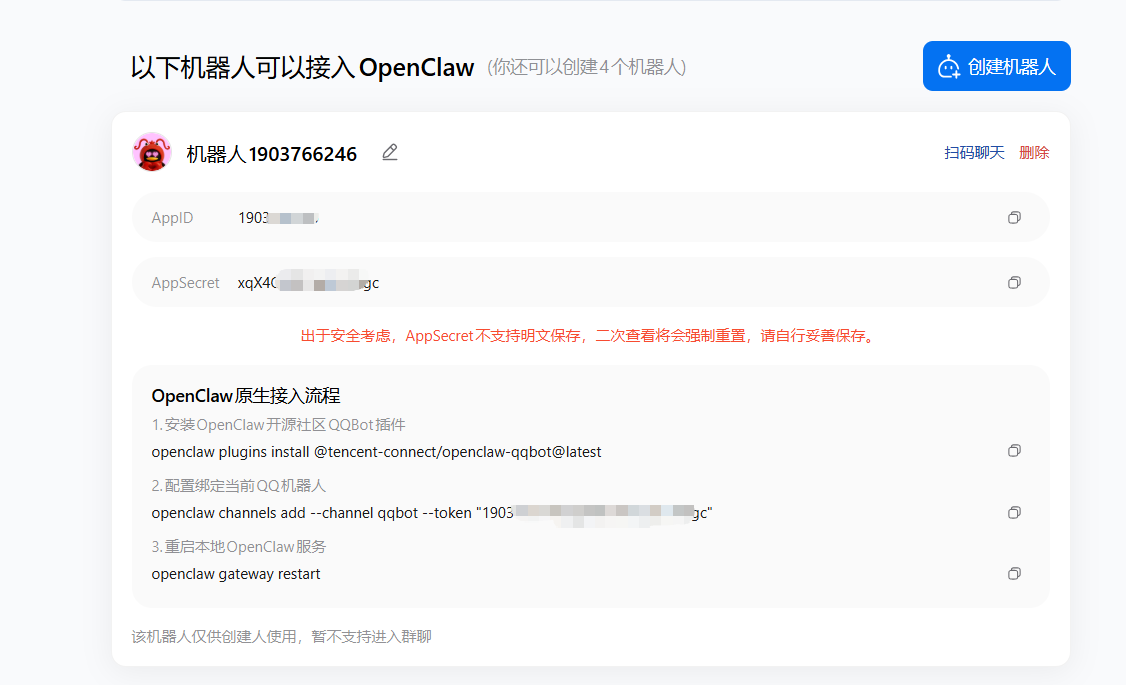
页面会自动创建一个机器人,我们保存一下AppID和AppSecret:
2.为OpenClaw配置QQ机器人
因为我们安装的OpenClaw版本为OpenClaw 2026.4.2,里面已经集成QQBot插件了,所以可以直接在dos窗口输入下面命令开启交互配置:
openclaw onboard 因为其他参数已经配置了,这里到配置处理的这里直接选择使用现有的配置:
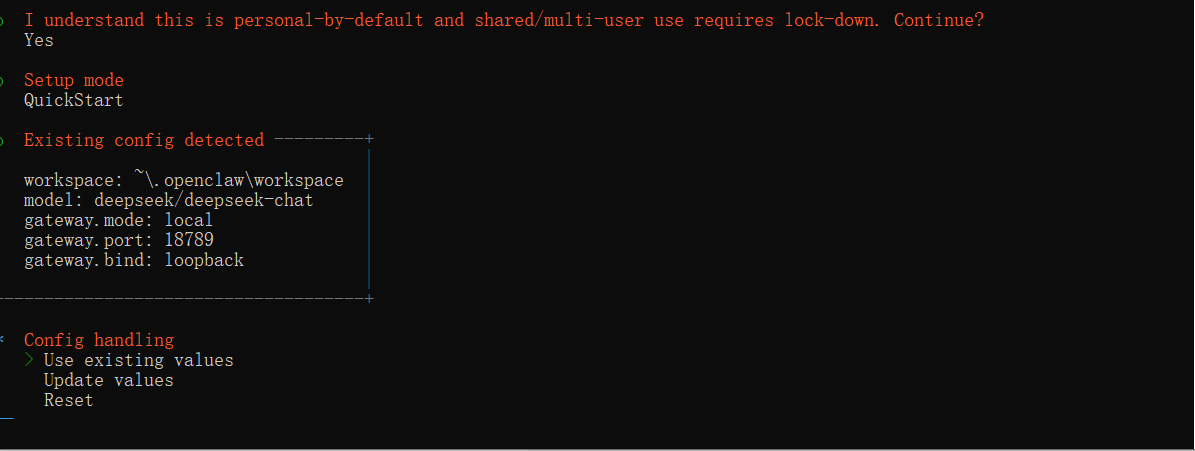
已经配置好的参数,直接跳过即可:
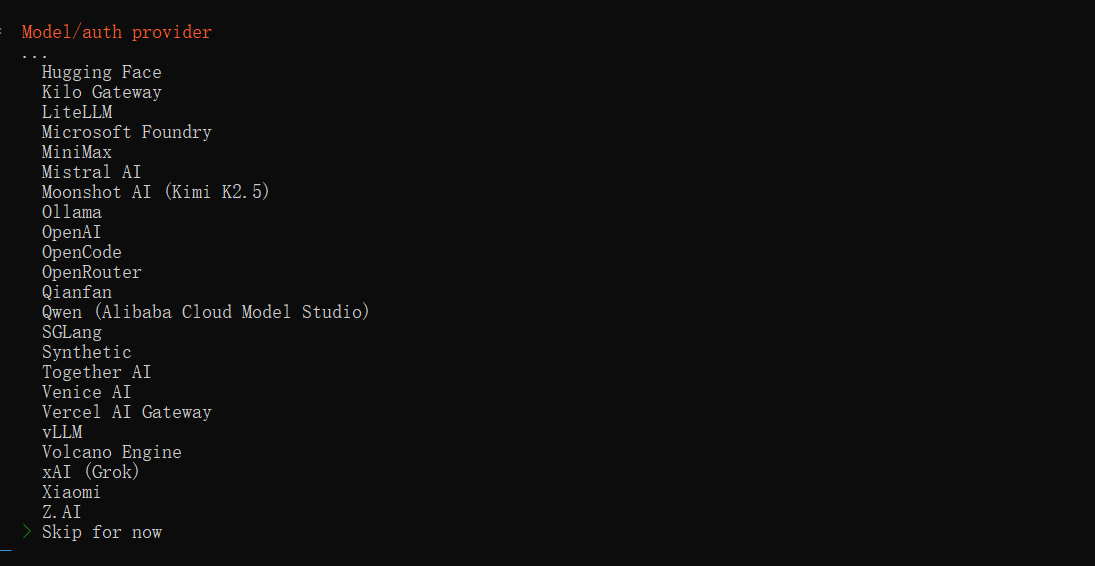
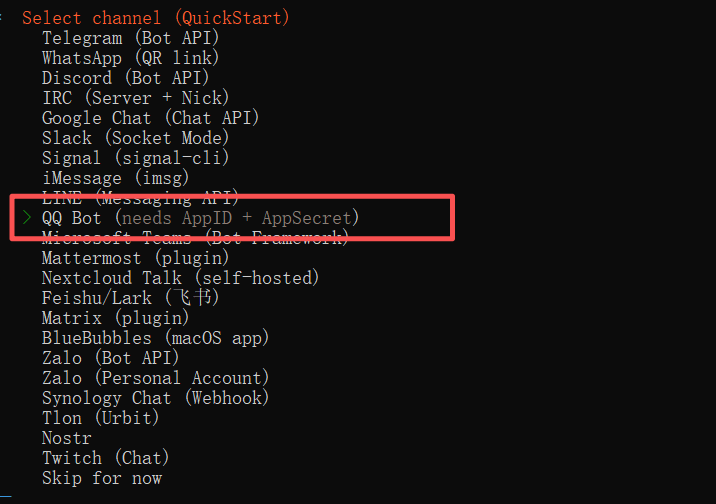
在频道选择这块,选择QQBot:
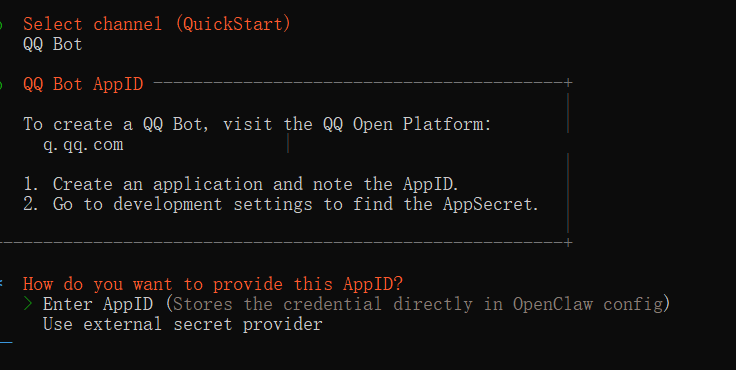
填写AppID:
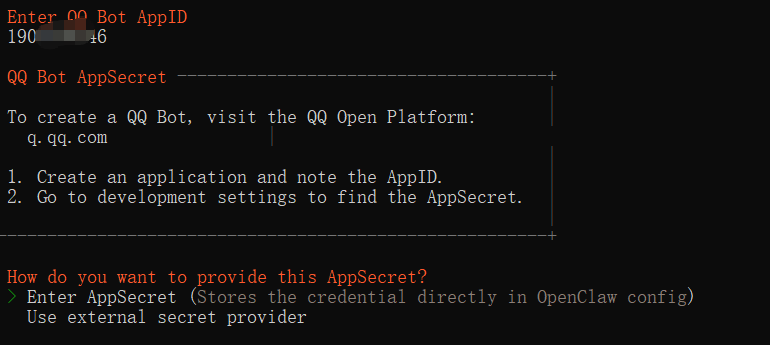
填写AppSecret:
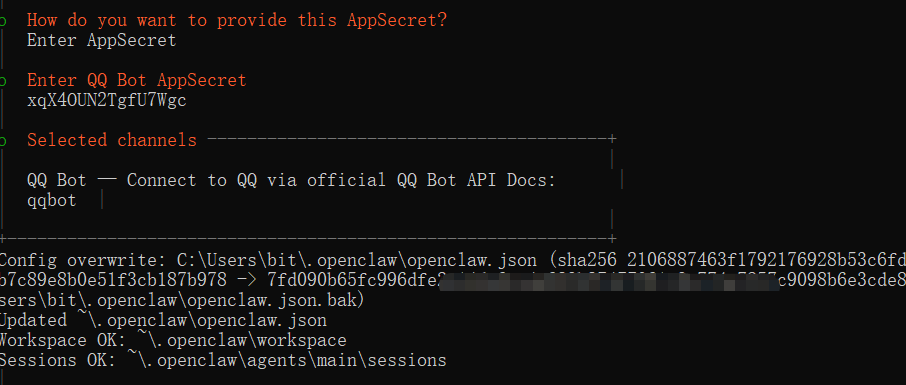
其他选项还是跳过,最后重启gateway网关:
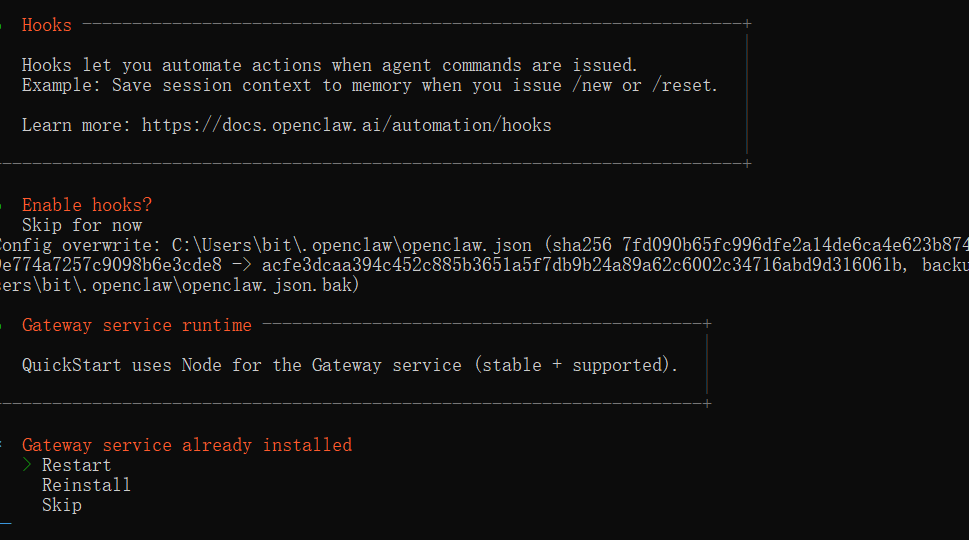
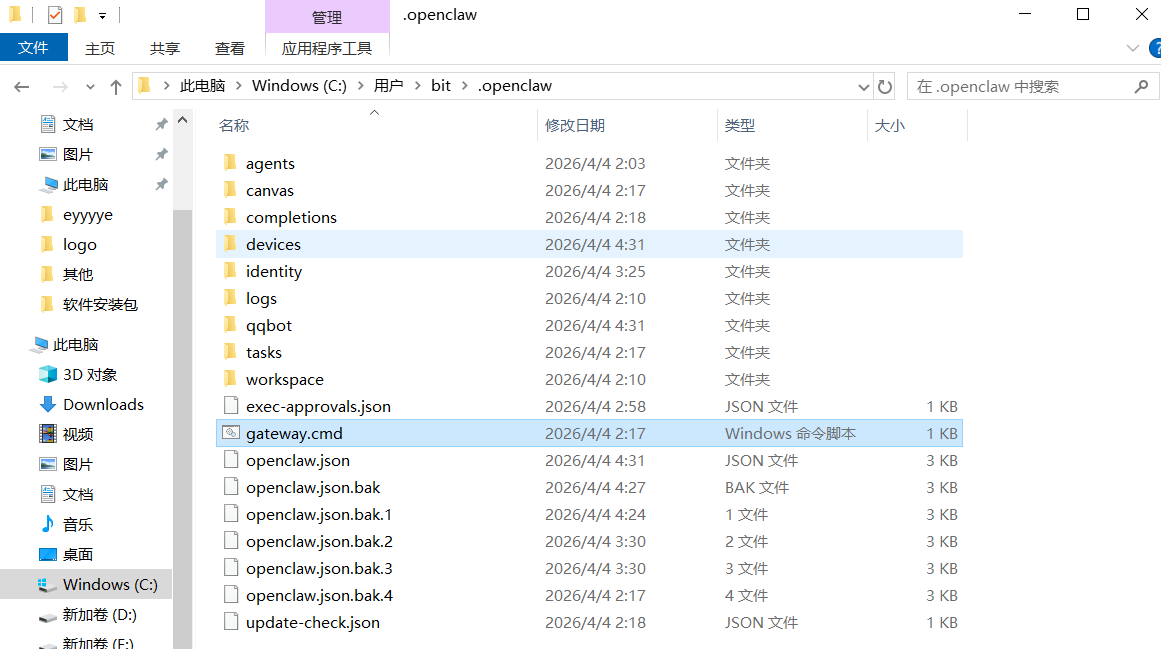
虽然选择了Restart,但是网关没有启动,可能是反应慢,我们可以直接双击gateway.cmd脚本启动:
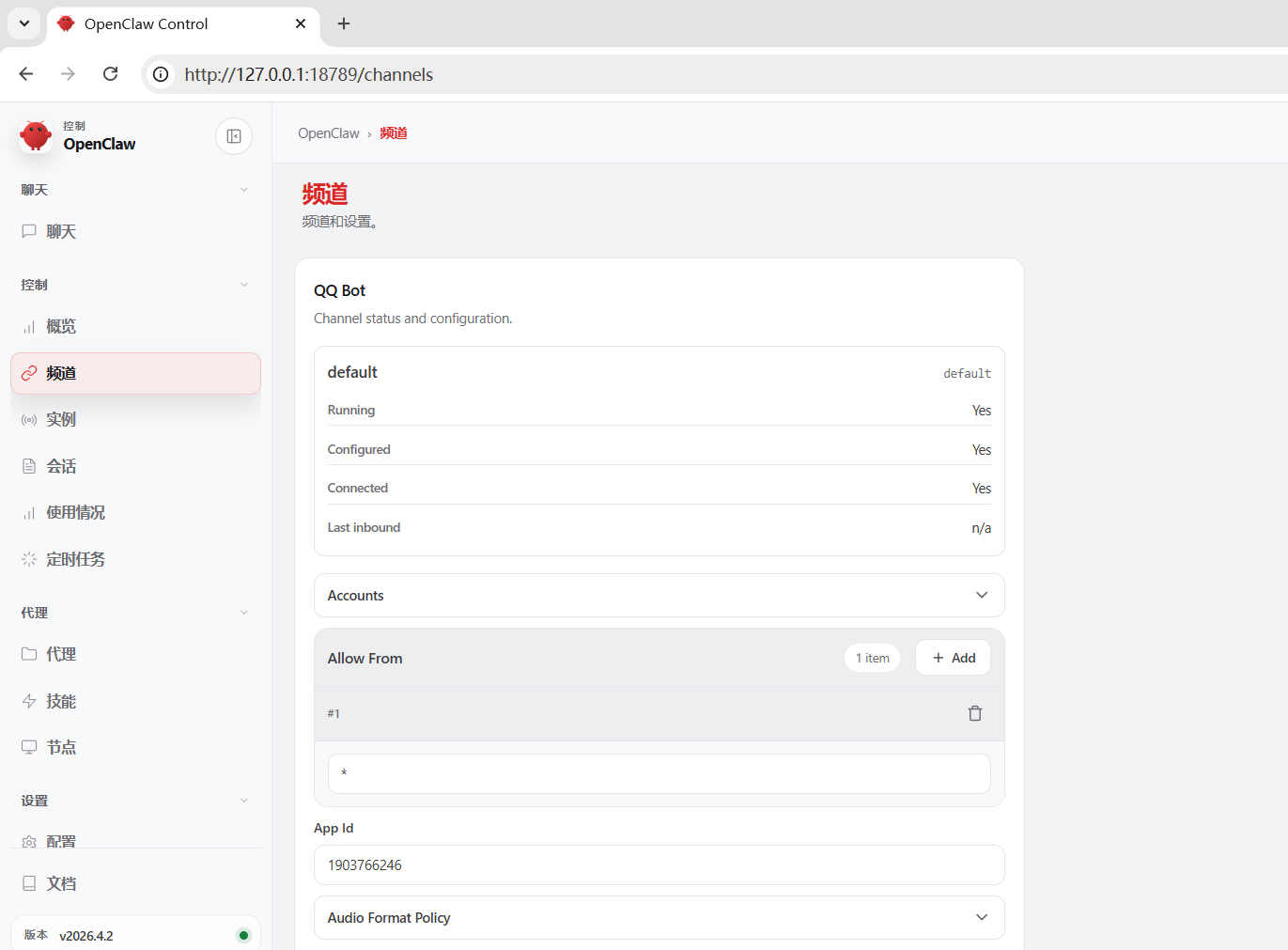
网关重启后可以打开web页面频道查看状态:
在dos窗口中输入openclaw status命令查看机器人状态:

3.测试使用QQBot机器人
配置完成后就可以在QQ上与机器人聊天了,机器人创建完成后,会自动在QQ聊天列表中添加:
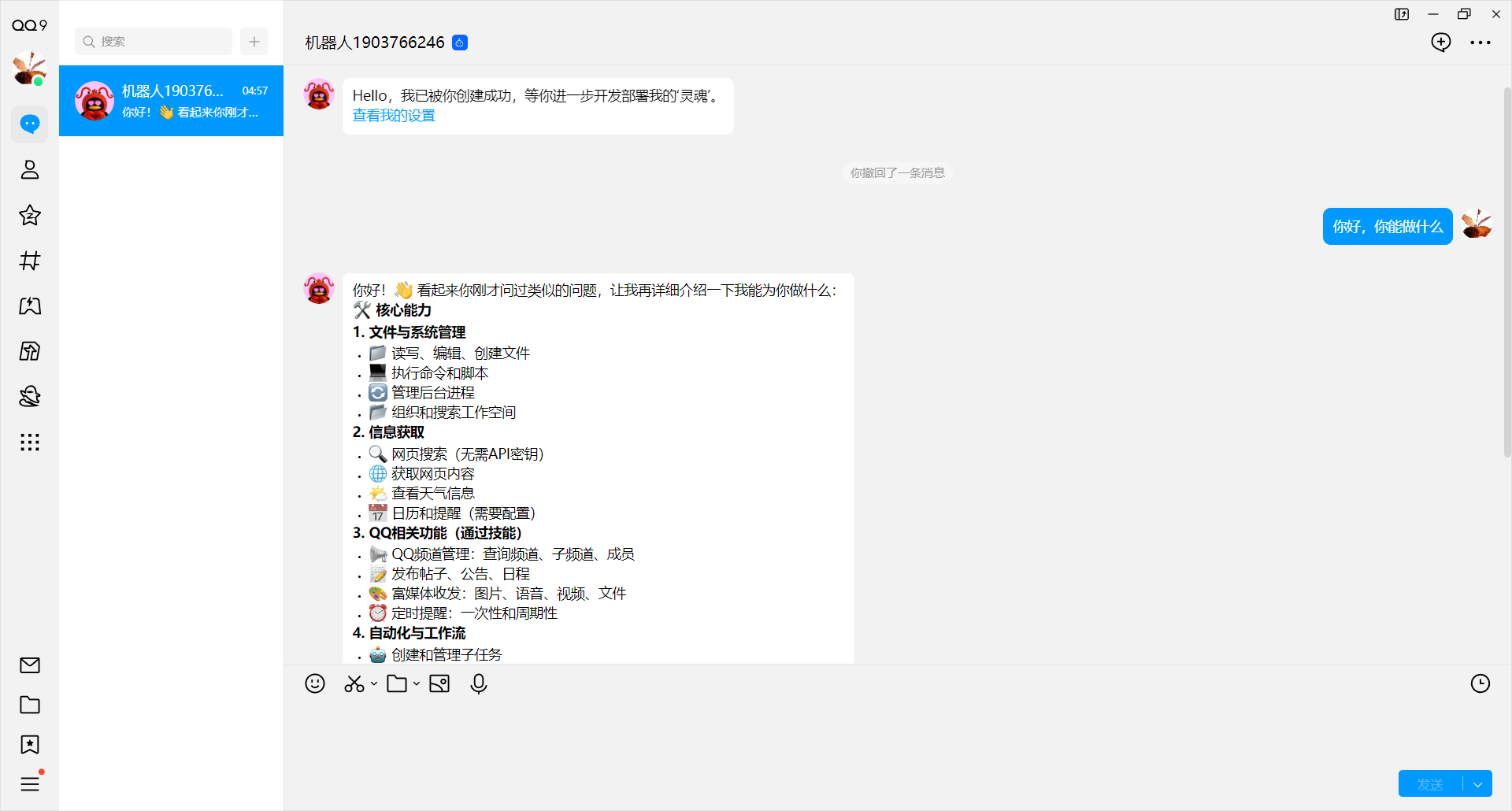
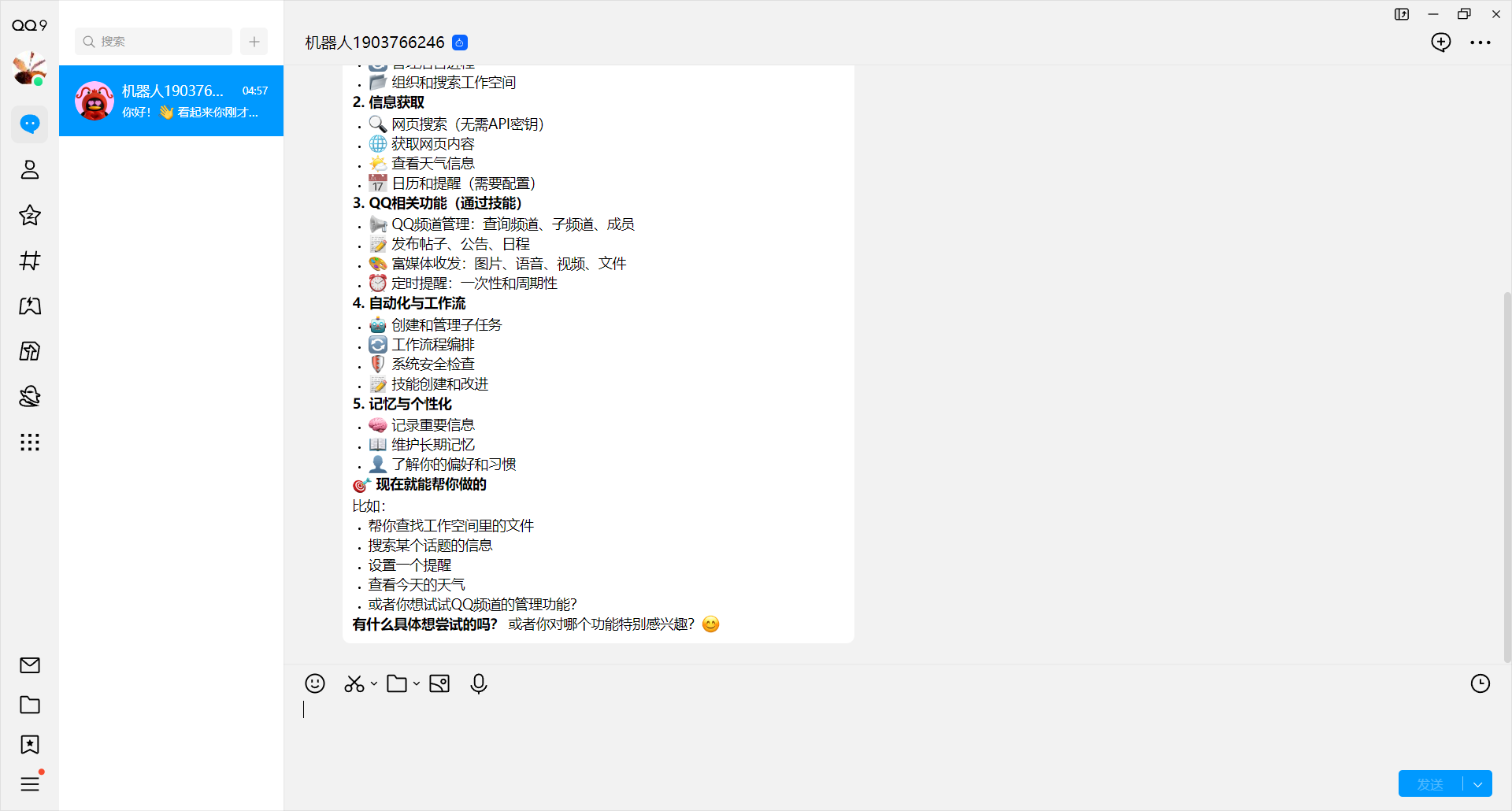
六、卸载OpenClaw
好了,都搞定了,可以开始卸载了。还是使用官方提供了卸载方案,打开dos窗口,直接输入卸载命令:
openclaw uninstall 选择需要卸载的服务(空格键选择,选项前面格子变成绿色+号为选中):
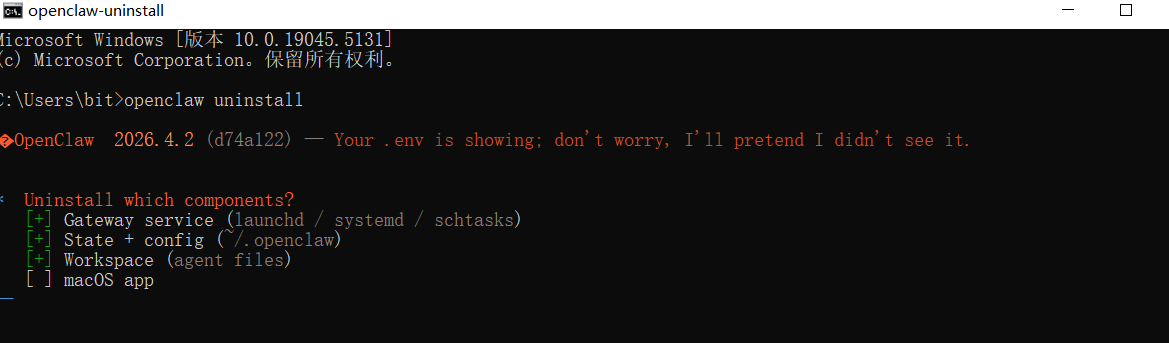
回车后选择Yes卸载完成:
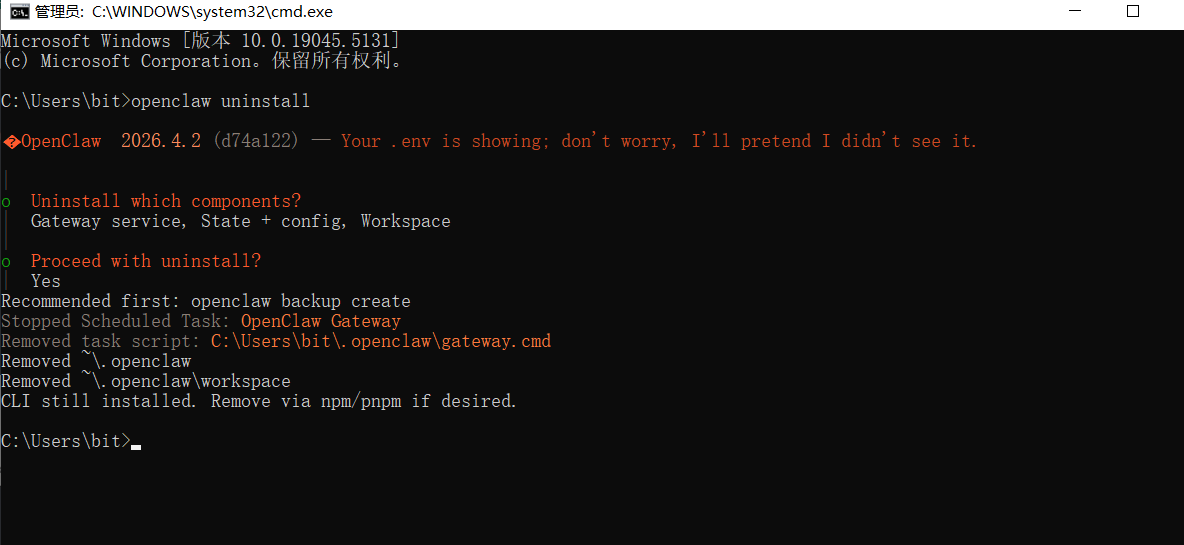
在dos窗口输入下面命令卸载CLI:
npm rm -g openclaw 
卸载完成,完工!
扩展说明:
1.参考文档1:https://docs.openclaw.ai/zh-CN
2.参考文档2:OpenClaw从安装到卸载全流程指南(MAC系统)
- 本文标签: OpenClaw Windows
- 本文链接: https://blog.eyyyye.com/article/129
- 版权声明: 本文由爱做梦的比特原创发布,转载请遵循《署名-非商业性使用-相同方式共享 4.0 国际 (CC BY-NC-SA 4.0)》许可协议授权
热门推荐

相关文章
关于我