Windows系统安装Git环境说明
1.下载Git安装包
Git官网下载地址:https://git-scm.com/install/windows
访问Git官网下载页面,根据需要选择对应版本,点击后进行下载:
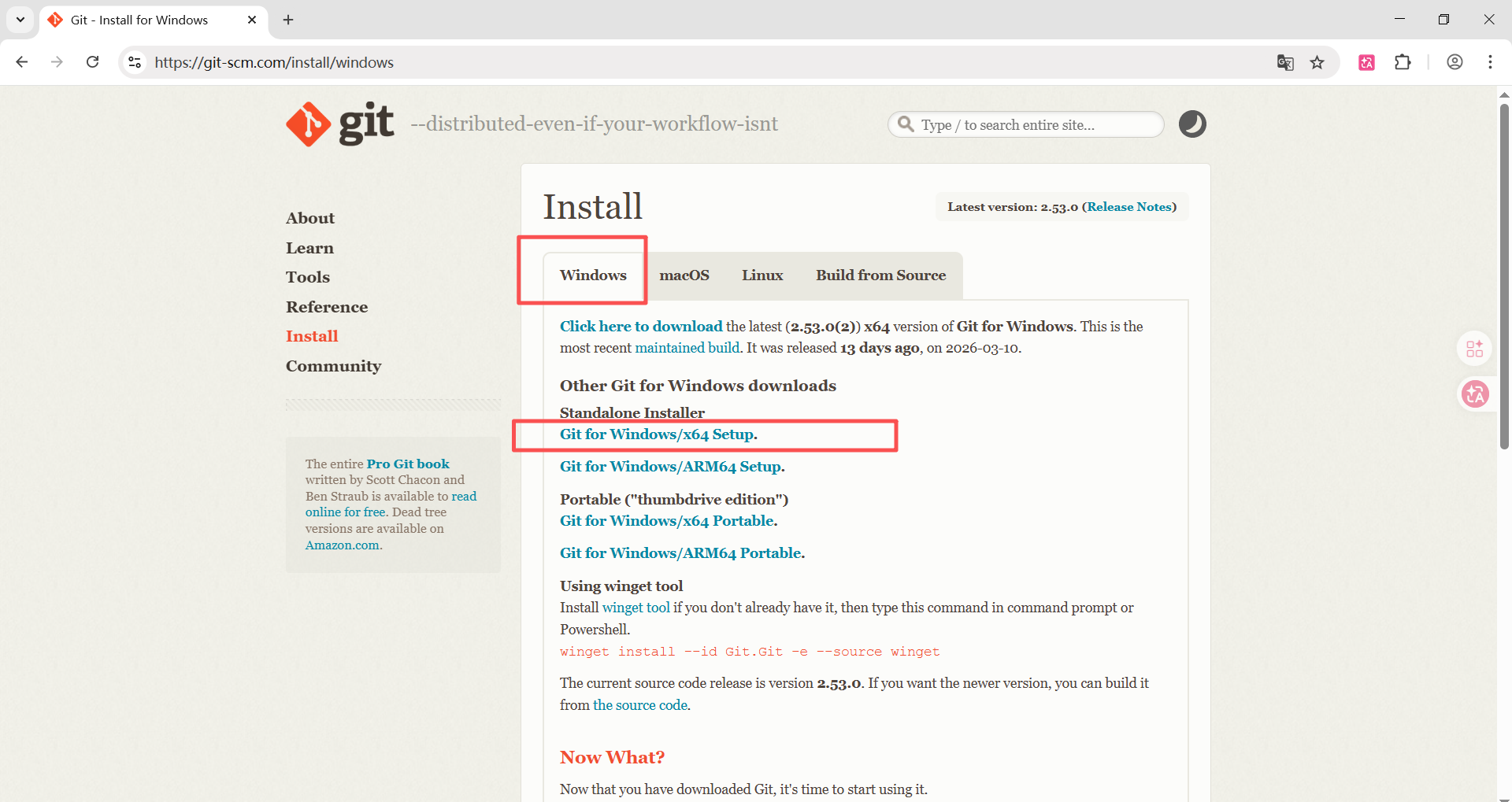
这里自动下载的最新版本Git-2.53.0.2-64-bit.exe,浏览器默认会到下载到用户目录下的Downloads文件夹:
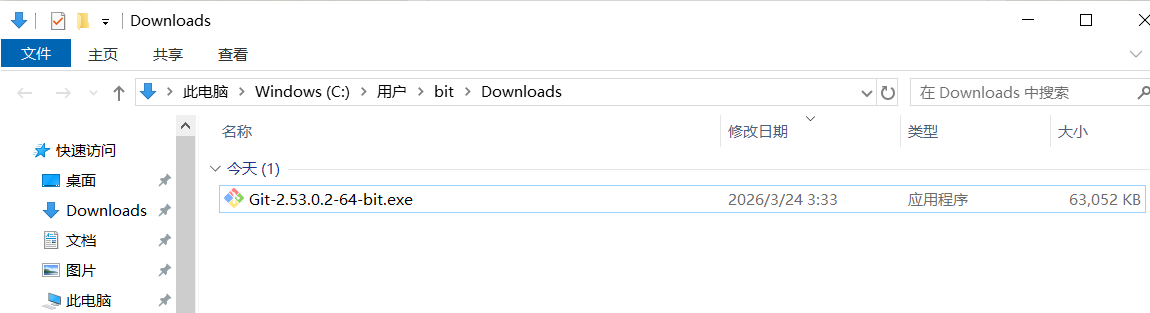
2.安装Git
找到安装包后,直接双击运行安装程序:
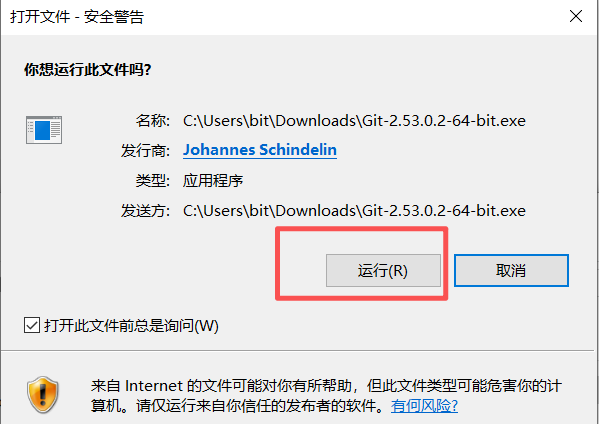
一般全程默认配置,一直点击下一步就行:
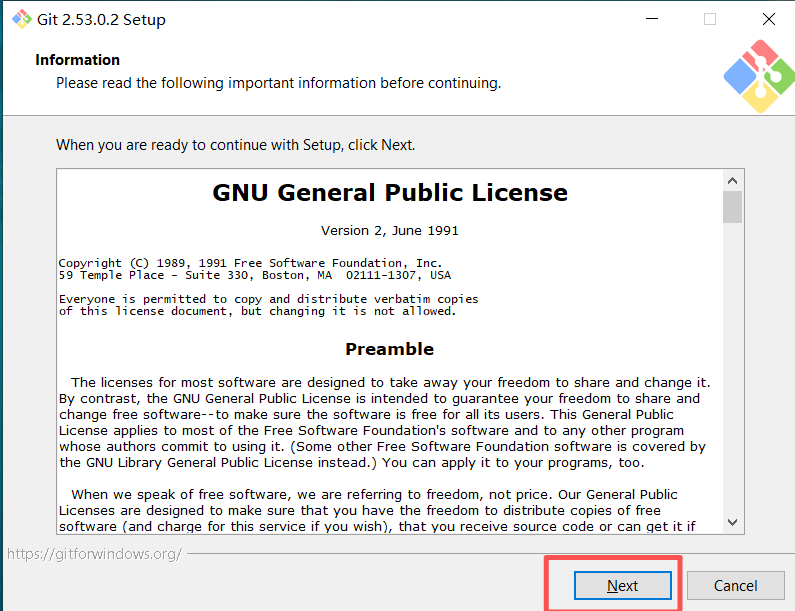
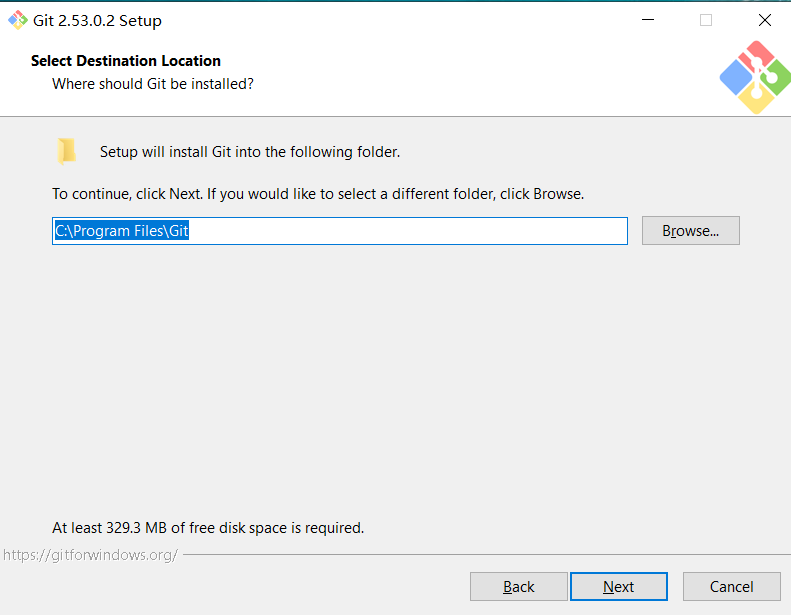
选择安装路径,默认目录C:\Program Files\Git,如果需要更换其他目录,需要确保目录中不包含中文字符:
选择组件,一般保持默认即可:

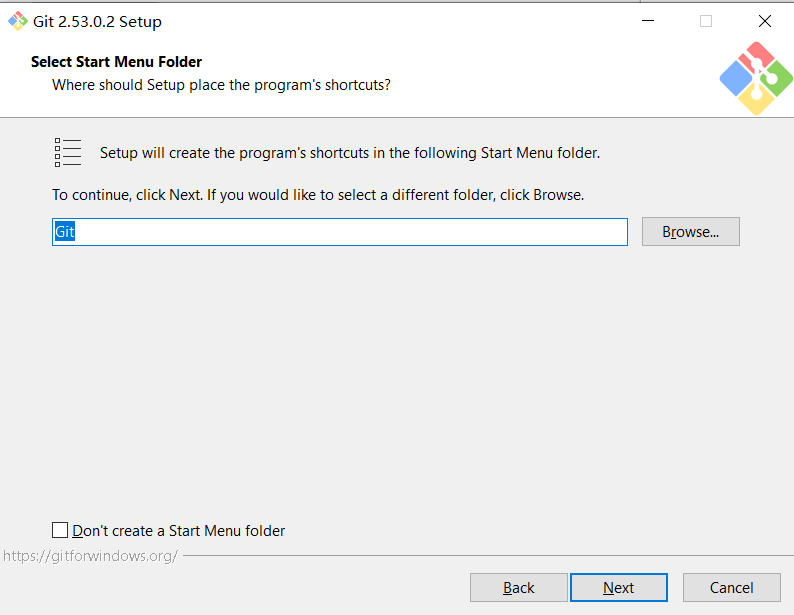
配置启动菜单:
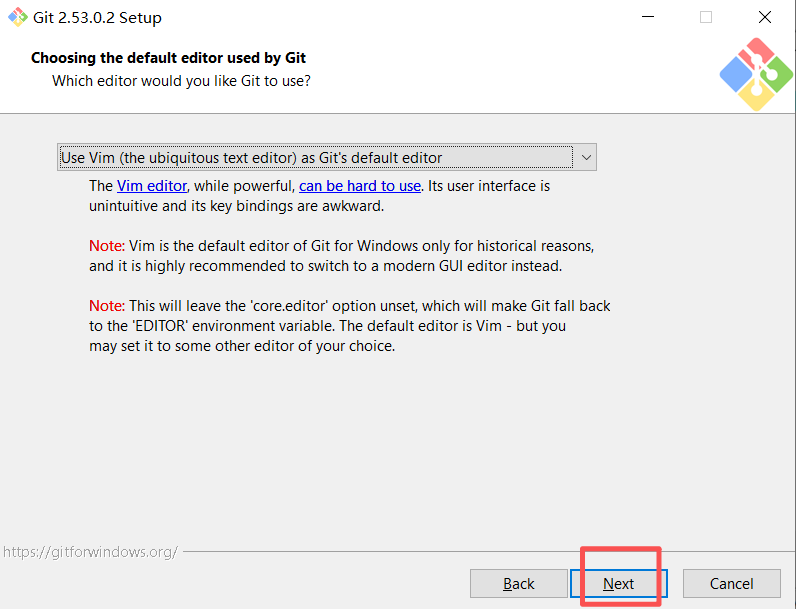
选择默认编辑器:
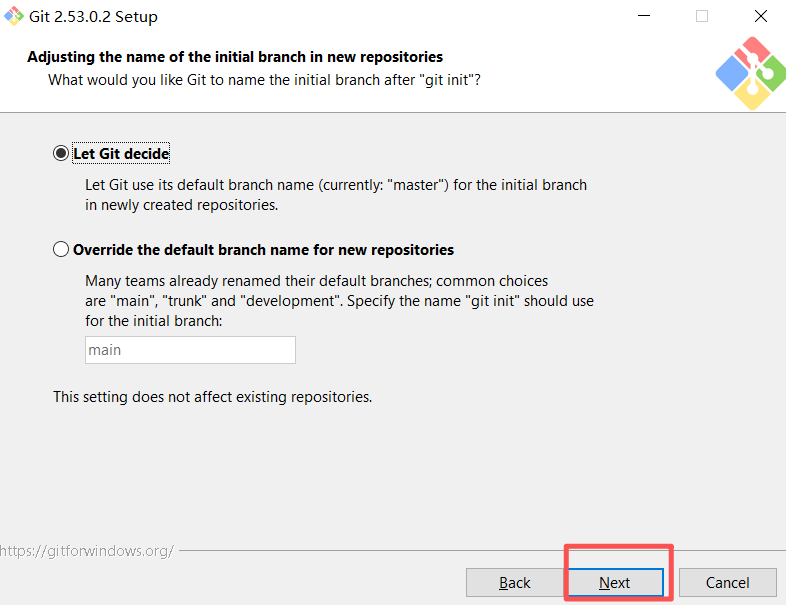
设置初始分支名称:
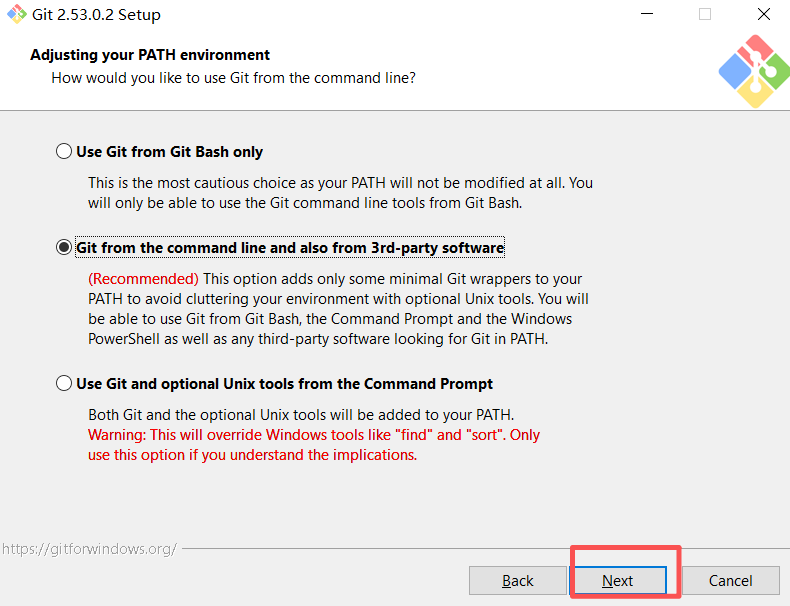
设置环境变量:
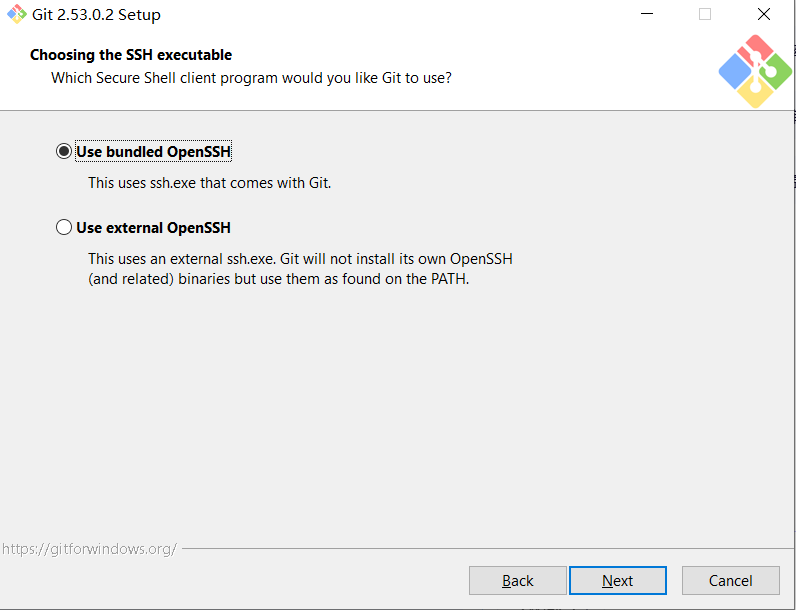
选择ssh客户端:
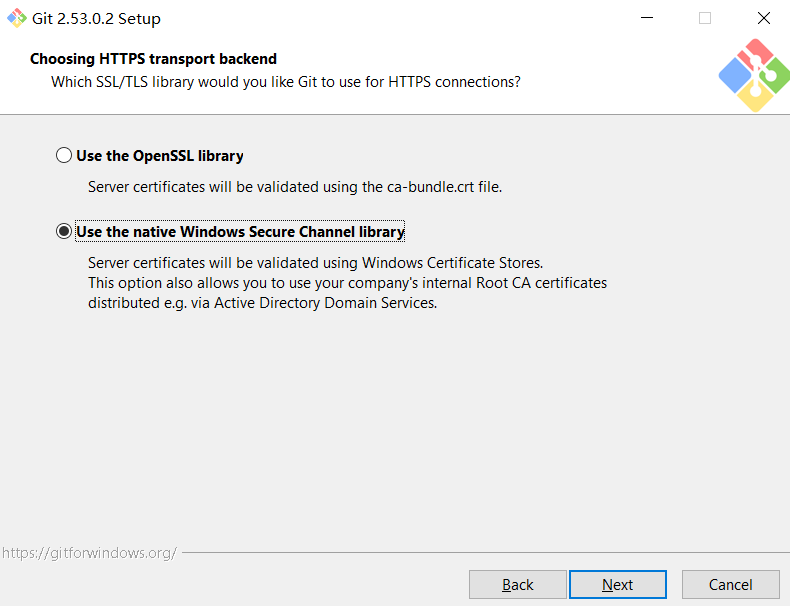
选择https传输库:
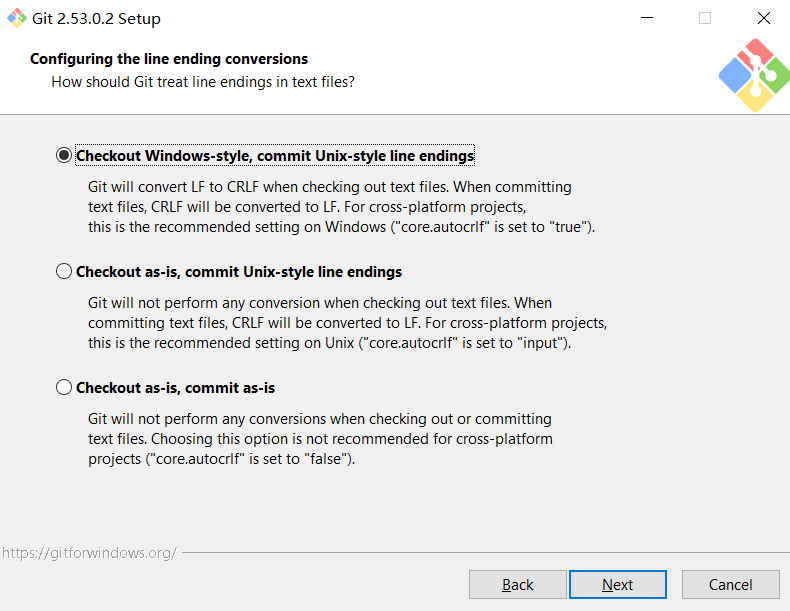
设置尾行转换格式:
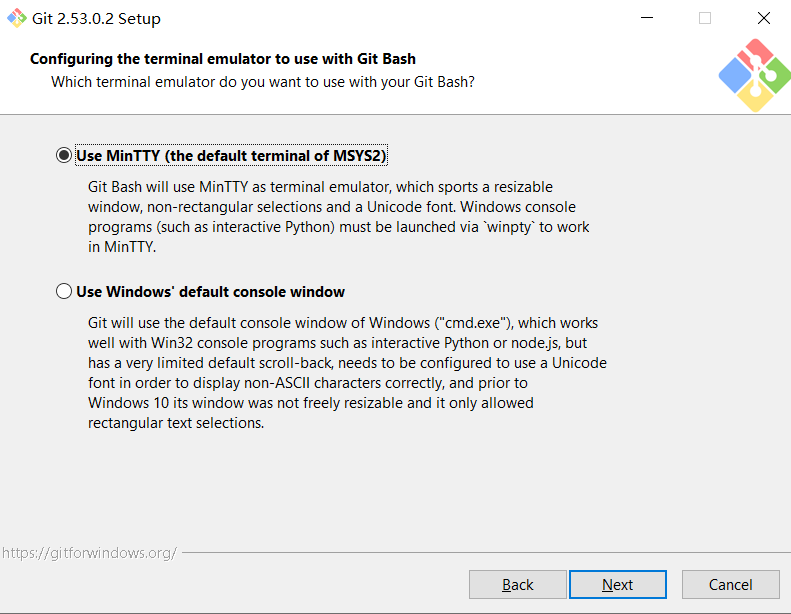
配置终端模拟器:
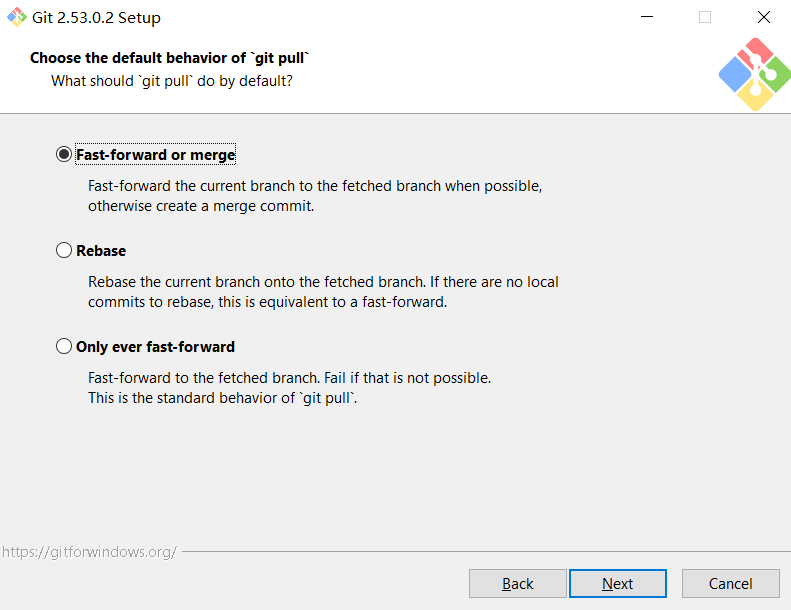
选择git pull默认行为:
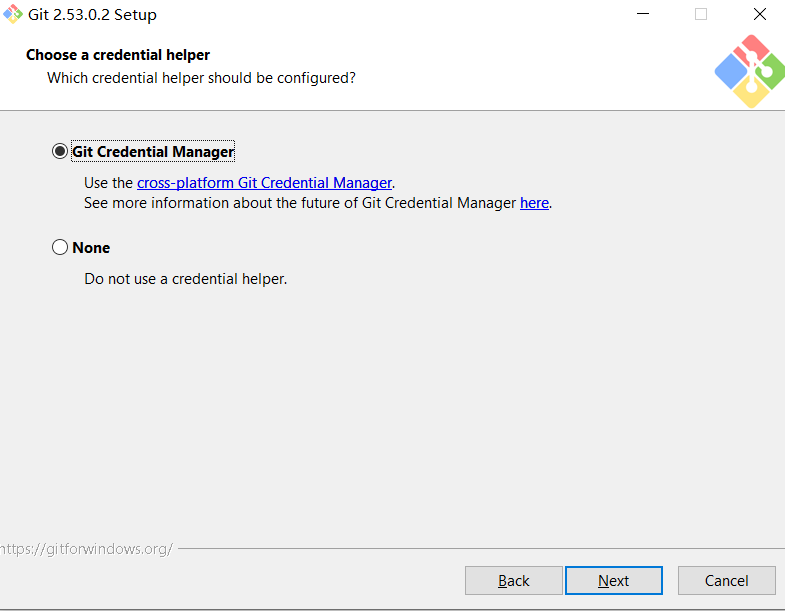
选择凭证助手:
开启文件系统缓存:
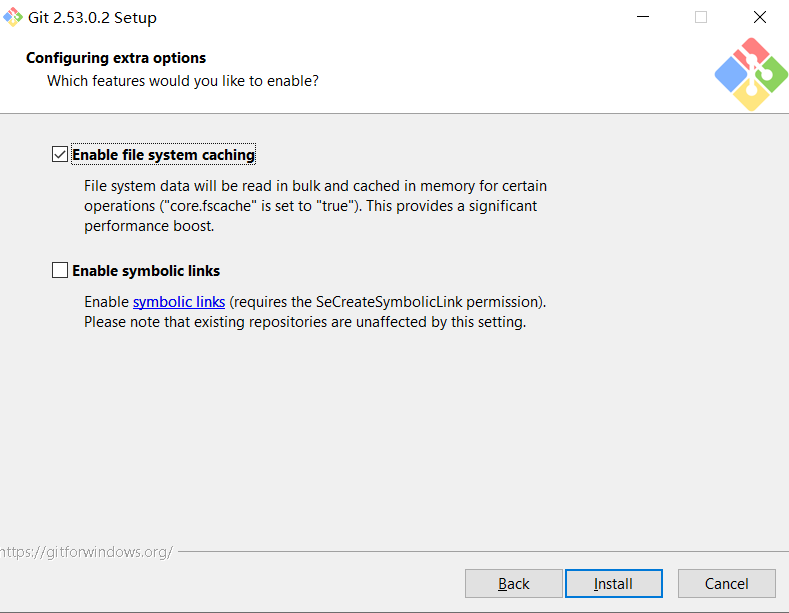
配置选择完成后点击Install安装Git:
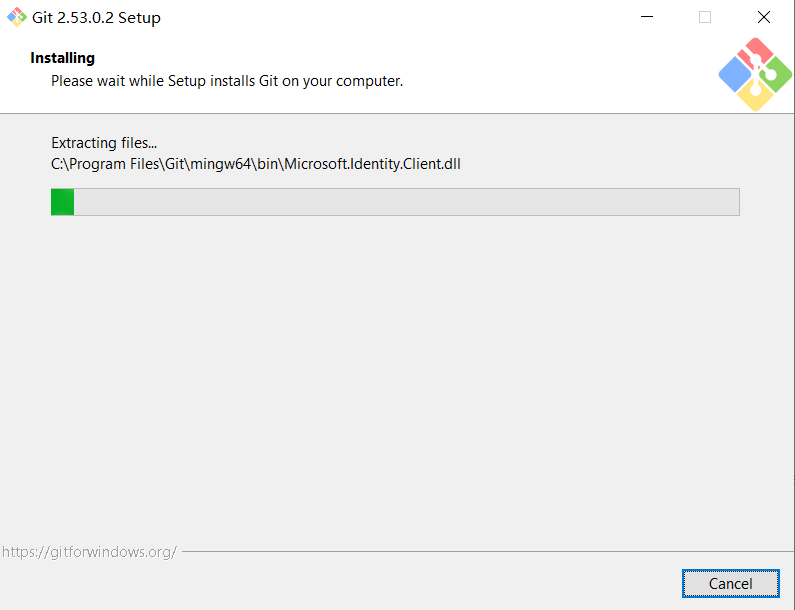
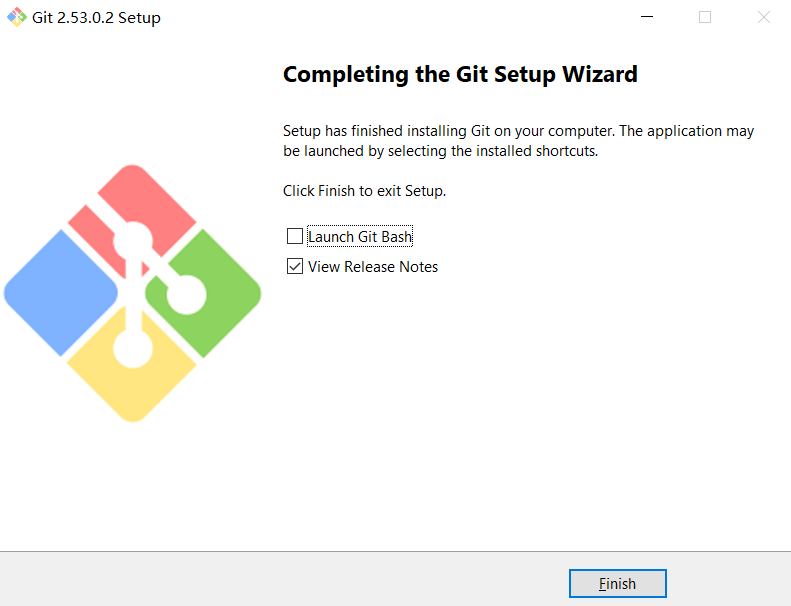
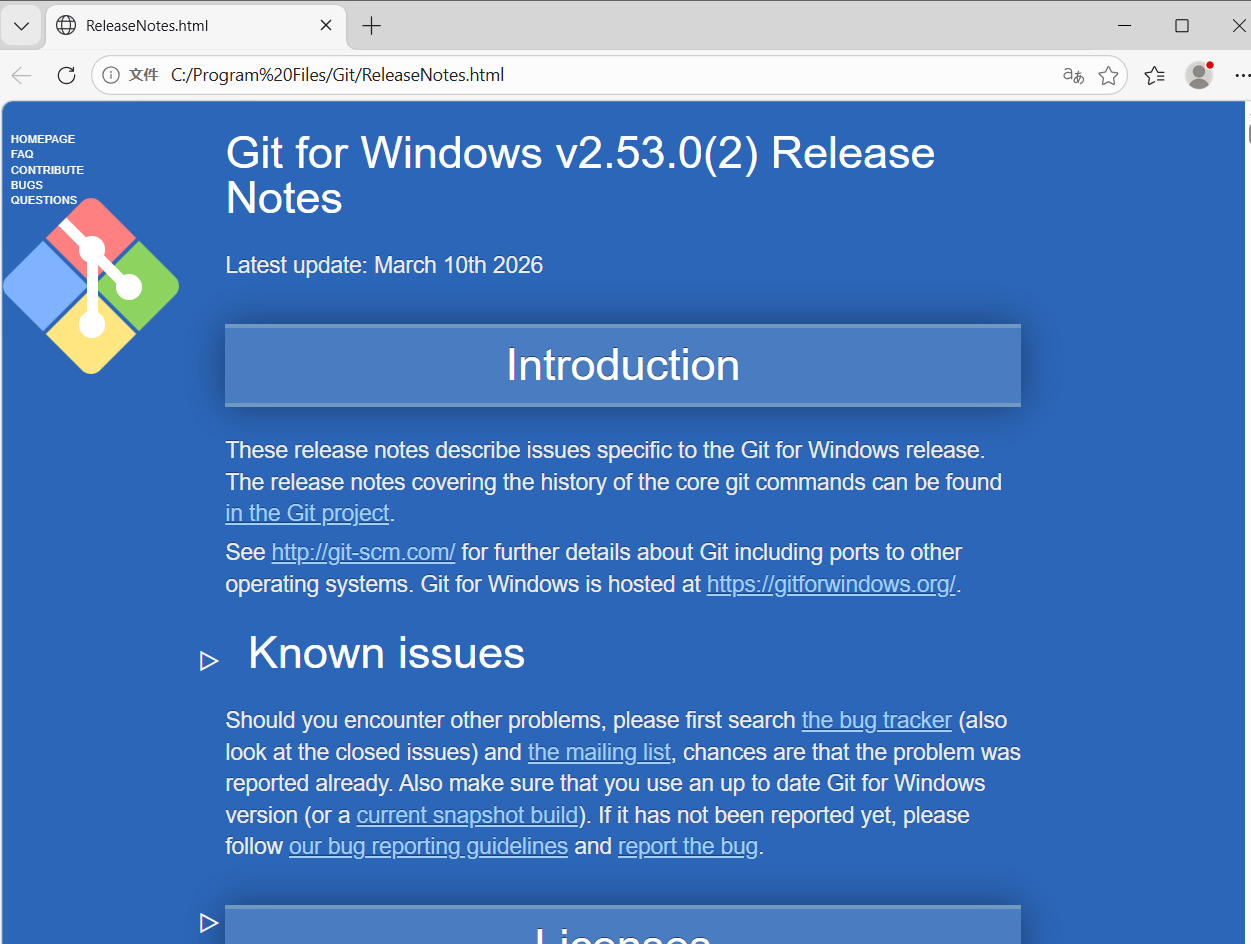
安装完成:
3.验证安装
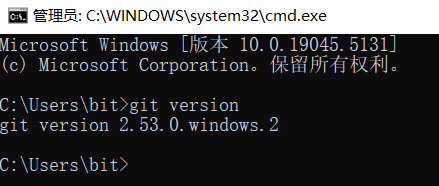
安装完成后打开dos窗口,输入git version命令,检查Git是否安装成功:
测试克隆一个仓库:
git clone https://github.com/git-for-windows/git.git 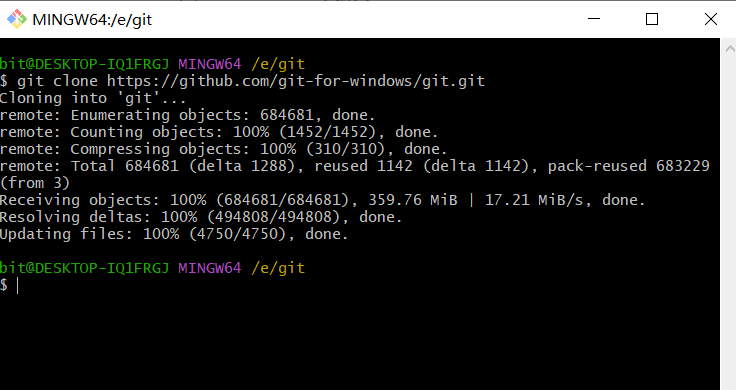
4.配置全局用户名和邮箱
鼠标右键打开Git命令行:
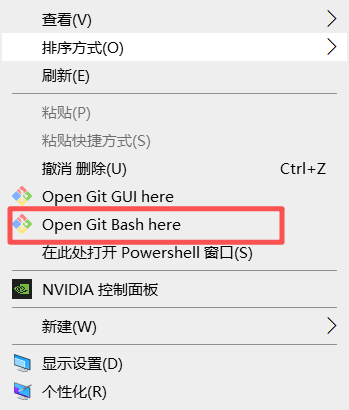
输入下面命令设置用户名和邮箱(name和email@example.com修改成自己的):
git config --global user.name "name"
git config --global user.email "email@example.com"
查看已配置的用户名邮箱:
git config --global user.name
git config --global user.email 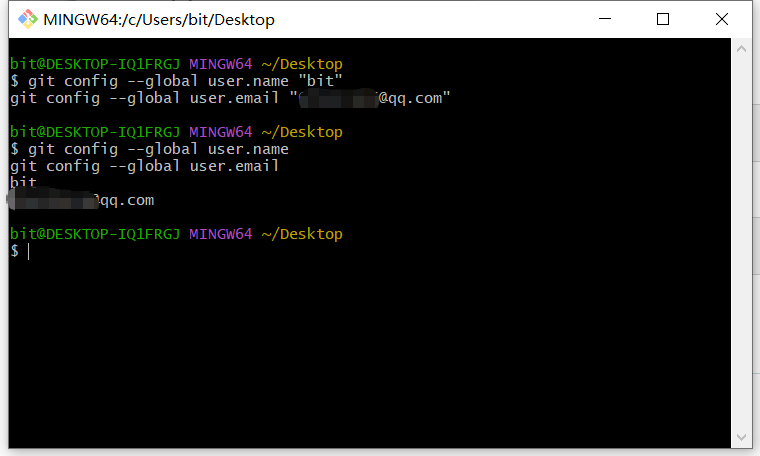
到这里Git环境已经安装配置完成了。
扩展说明:
1.安装后必须配置全局用户名和邮箱,否则提交代码的时候会报错。
正文到此结束
温馨提示:
本文最后更新于 2026年06月16日,已超过 96 天没有更新。若文章内的图片失效(无法正常加载),请留言反馈或直接联系我。
- 本文标签: Windows Git
- 本文链接: https://blog.eyyyye.com/article/122
- 版权声明: 本文由爱做梦的比特原创发布,转载请遵循《署名-非商业性使用-相同方式共享 4.0 国际 (CC BY-NC-SA 4.0)》许可协议授权
热门推荐


关于我

运维之路
专注于探索实际应用问题的解决方案