Visual Studio Code安装SSH插件远程开发项目
有些项目因为本地没有合适的环境,这时候我们就可以选择使用Visual Studio Code安装Remote SSH插件来连接远程服务器进行远程开发,记录一下安装过程。
1.安装Remote SSH插件
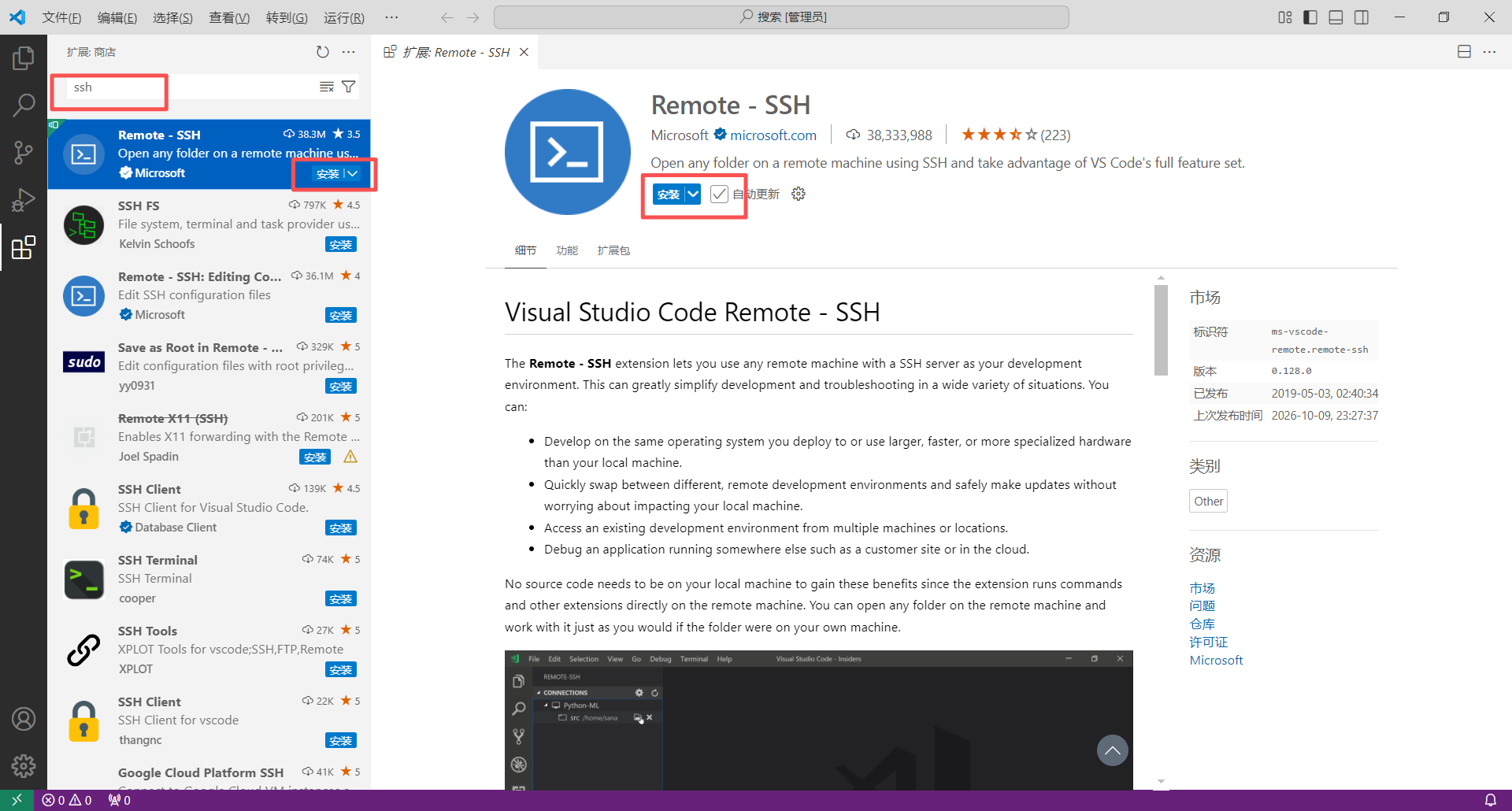
直接在vscode的扩展市场上搜索ssh就可以找到Remote SSH,一般第一个就是,直接点击安装:
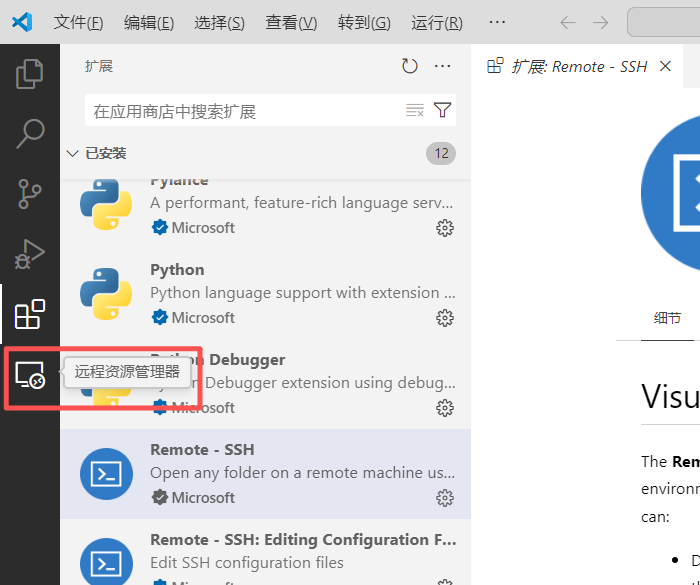
安装完成后左侧会出现一个远程资源管理器,从这点进去就可以开始连接了。
2.添加远程主机
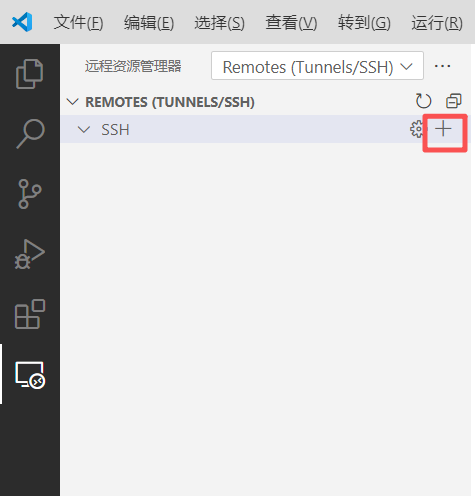
我们点进远程资源管理器,点击+号开始添加远程服务器:
直接输入连接命令:

比如我们的服务器ip为192.168.10.1,用户名root,可以这样写:
ssh root@192.168.10.1 注:端口没有改过的话默认是22,如果更改过可以使用-p参数指定端口。
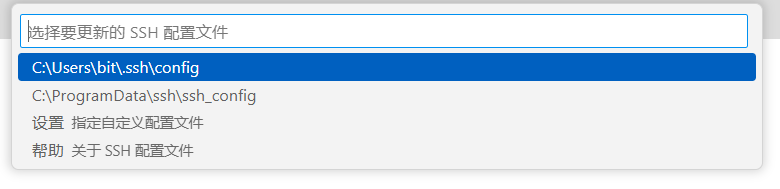
下一步回车后,需要选择配置文件保存位置,这里我们直接保存到用户目录下的.ssh文件夹中:
回车后远程主机就添加完成了:
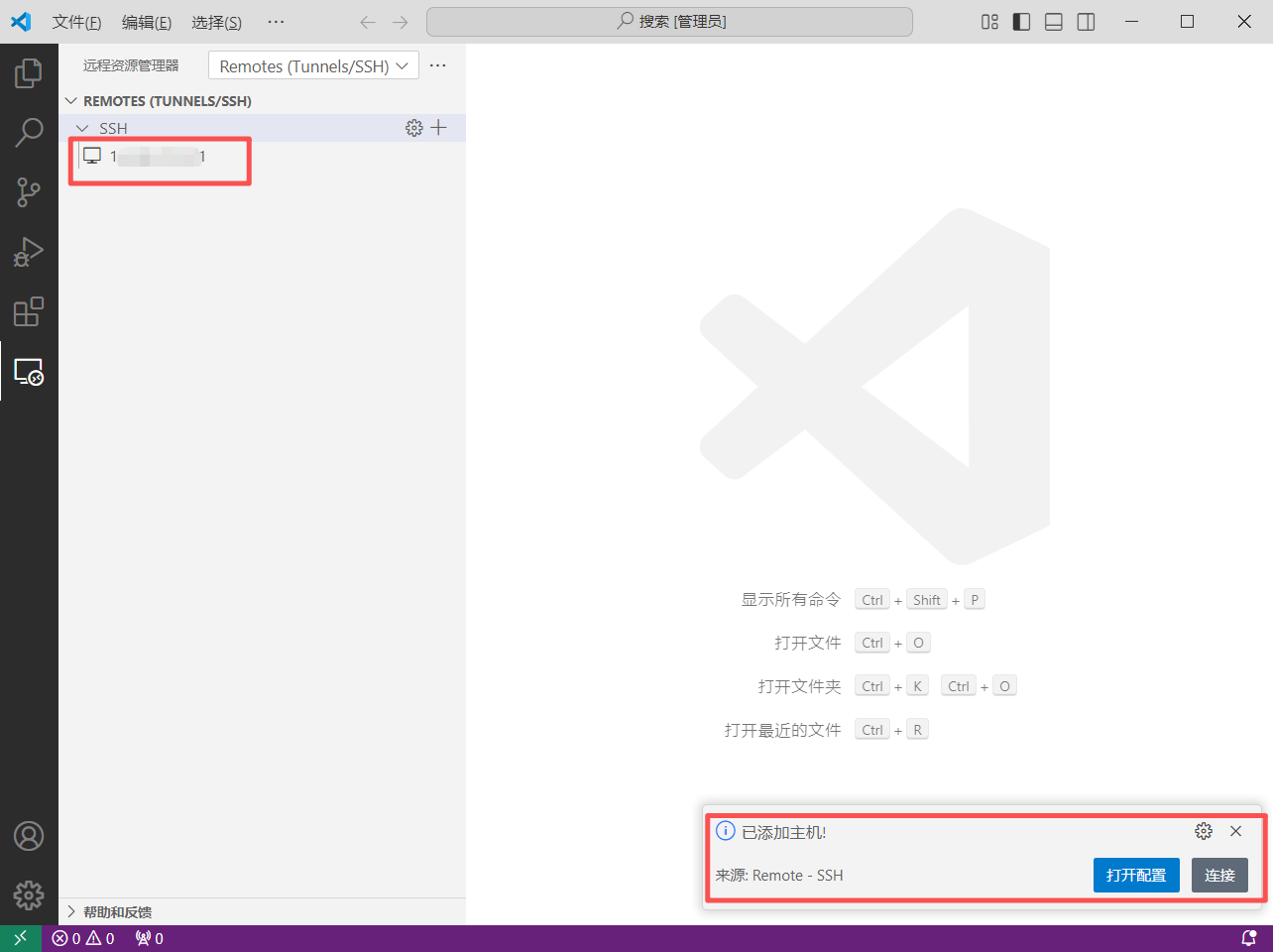
3.连接远程主机
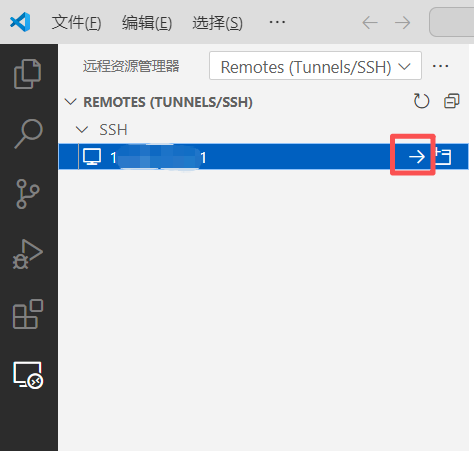
点击远程主机右侧的箭头连接远程服务器:
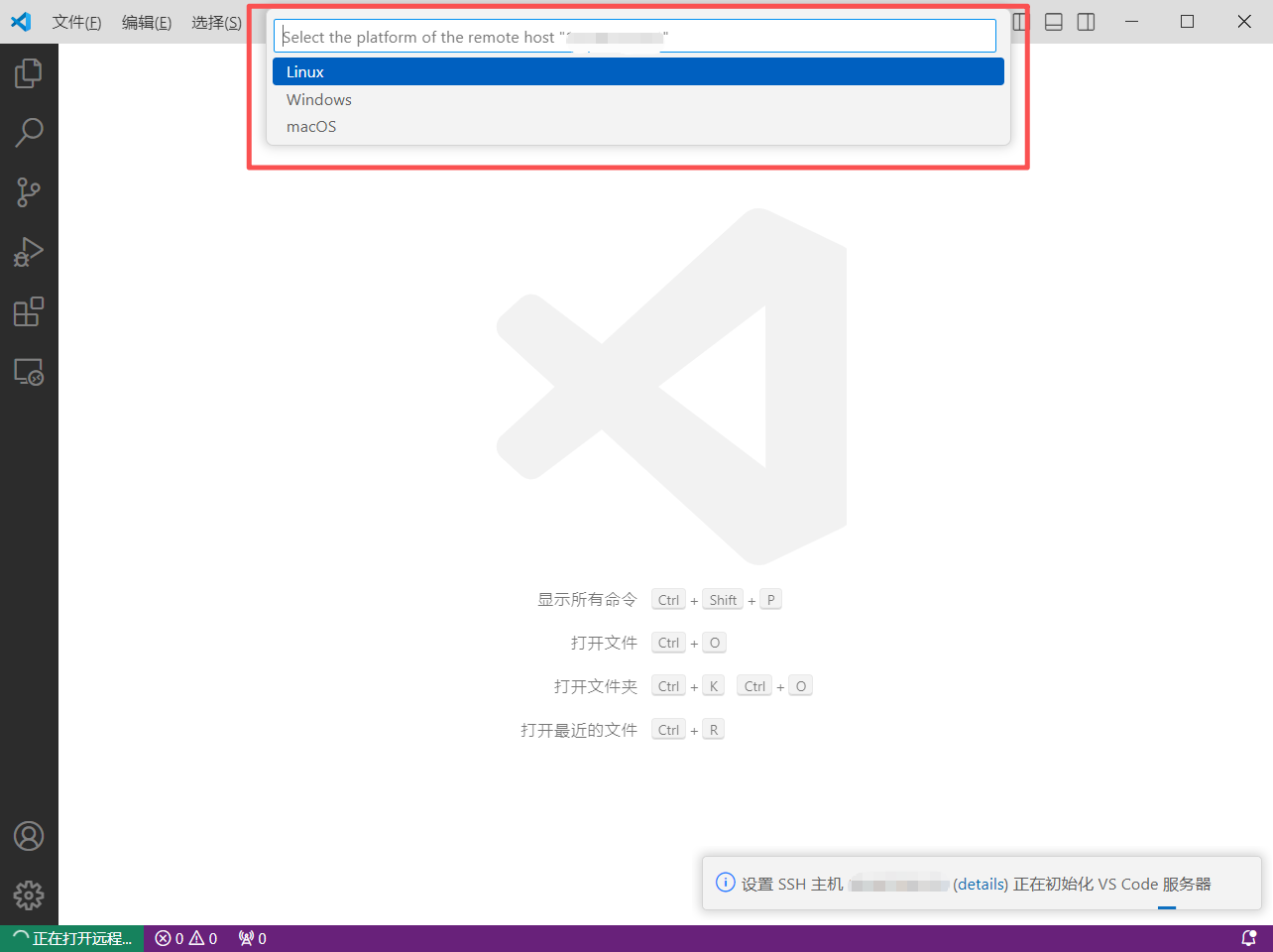
选择远程主机对应的操作系统的:
输入远程主机用户对应的密码:

输入密码后开始进行连接:
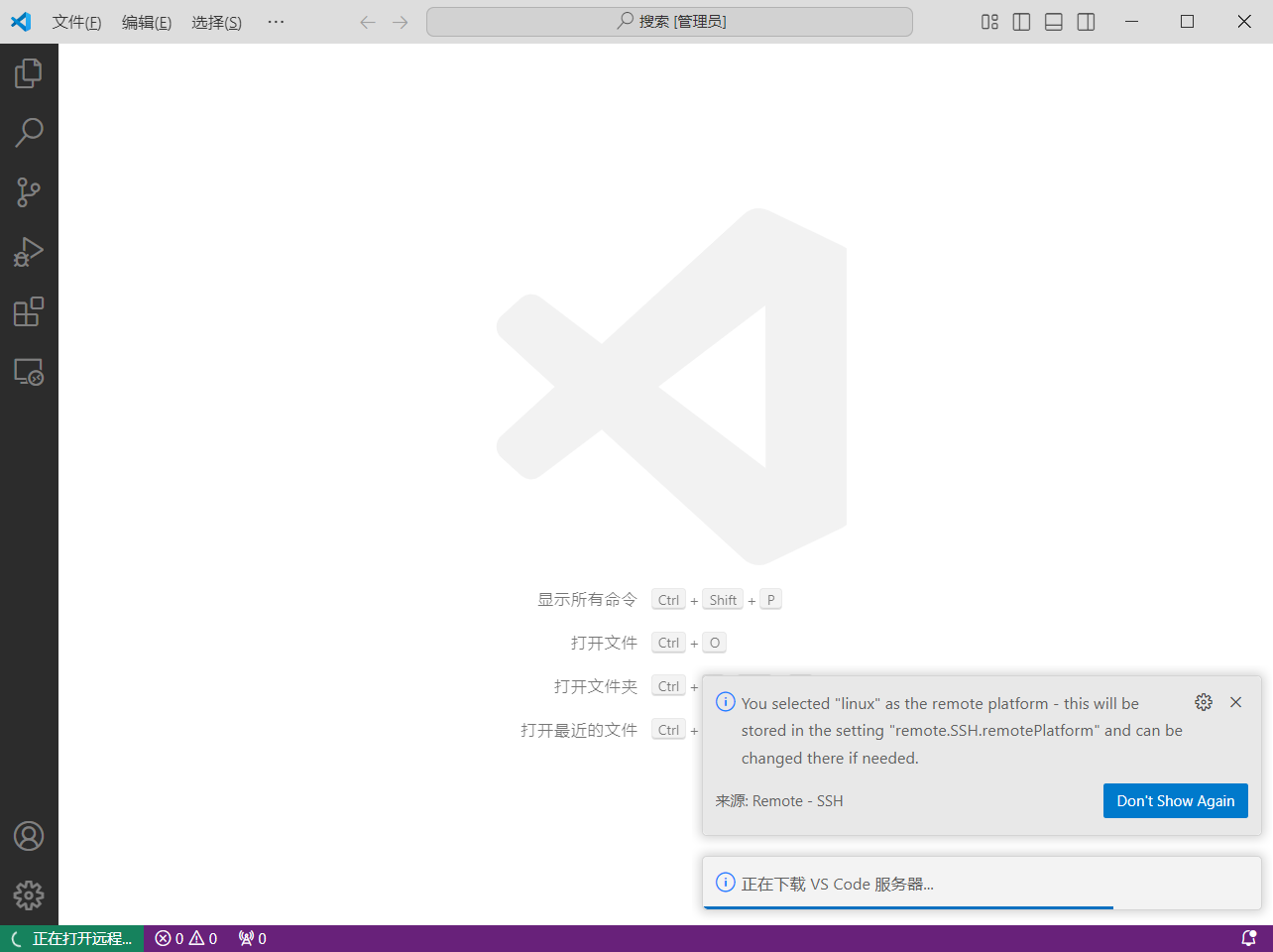
左下角出现这个提示说明连接成功了:
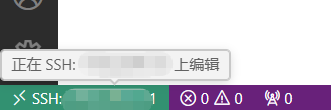
接下来的操作就都跑到远程主机了。
4.建立项目文件
连接到远程主机后,就可以在指定目录建立项目文件了。
比如我们在/opt/目录新建一个test的项目,可以在资源管理器中选择打开文件夹:
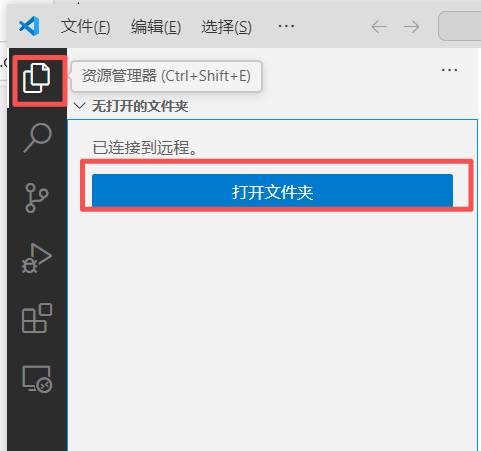
打开远程的opt目录:

新建一个test的文件夹存放代码:
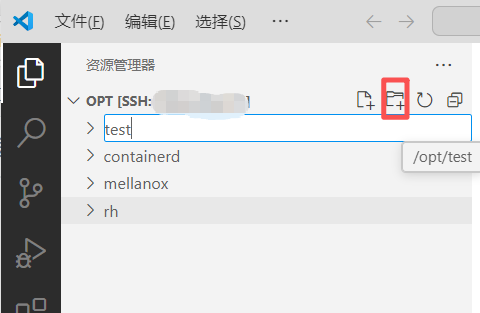
然后新建test.txt文件后进行编辑:
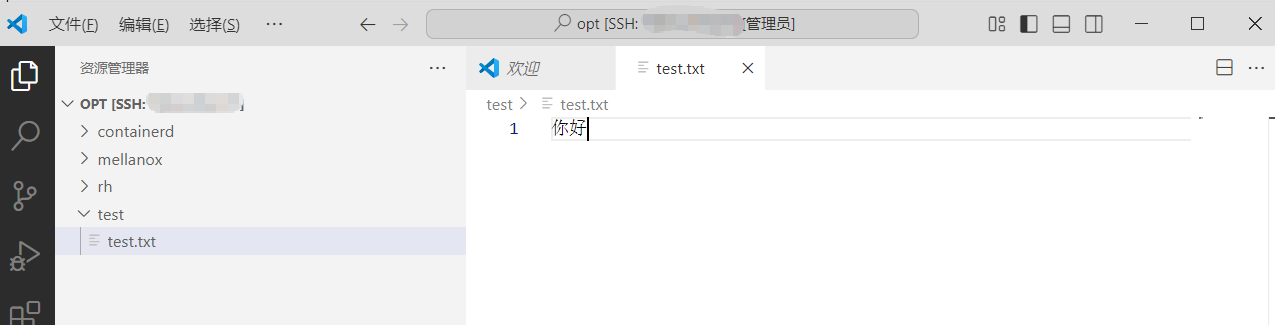
保存后服务器对应的文件也会实时更新:

5.设置免密连接
如果不想每次连接都输入密码,可以生成密钥设置免密登录。
windows系统生成密钥可以使用ssh-keygen命令生成,直接回车即可生成:
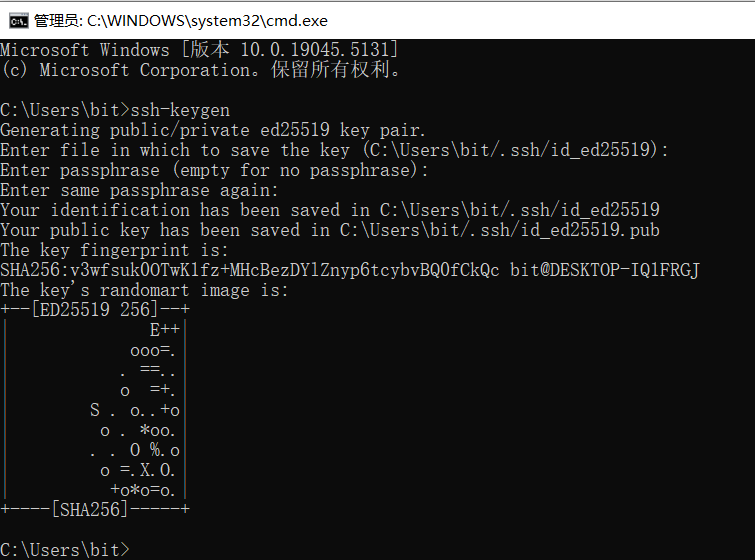
生成后会在用户.ssh目录中出现密钥对:
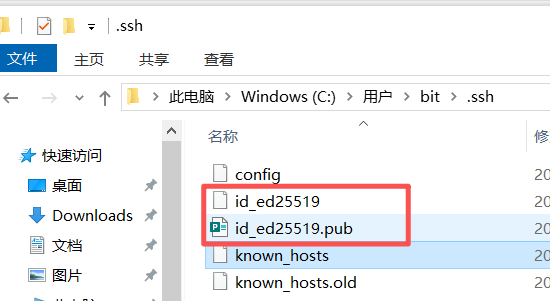
我们将公钥id_ed25519.pub内容粘贴到服务器端的~/.ssh/authorized_keys文件内即可。
接下来再选择远程服务器就不需要输入密码了。
6.在远程服务器上执行命令
想在远程服务器上执行命令,可以点击查看->终端打开终端窗口:
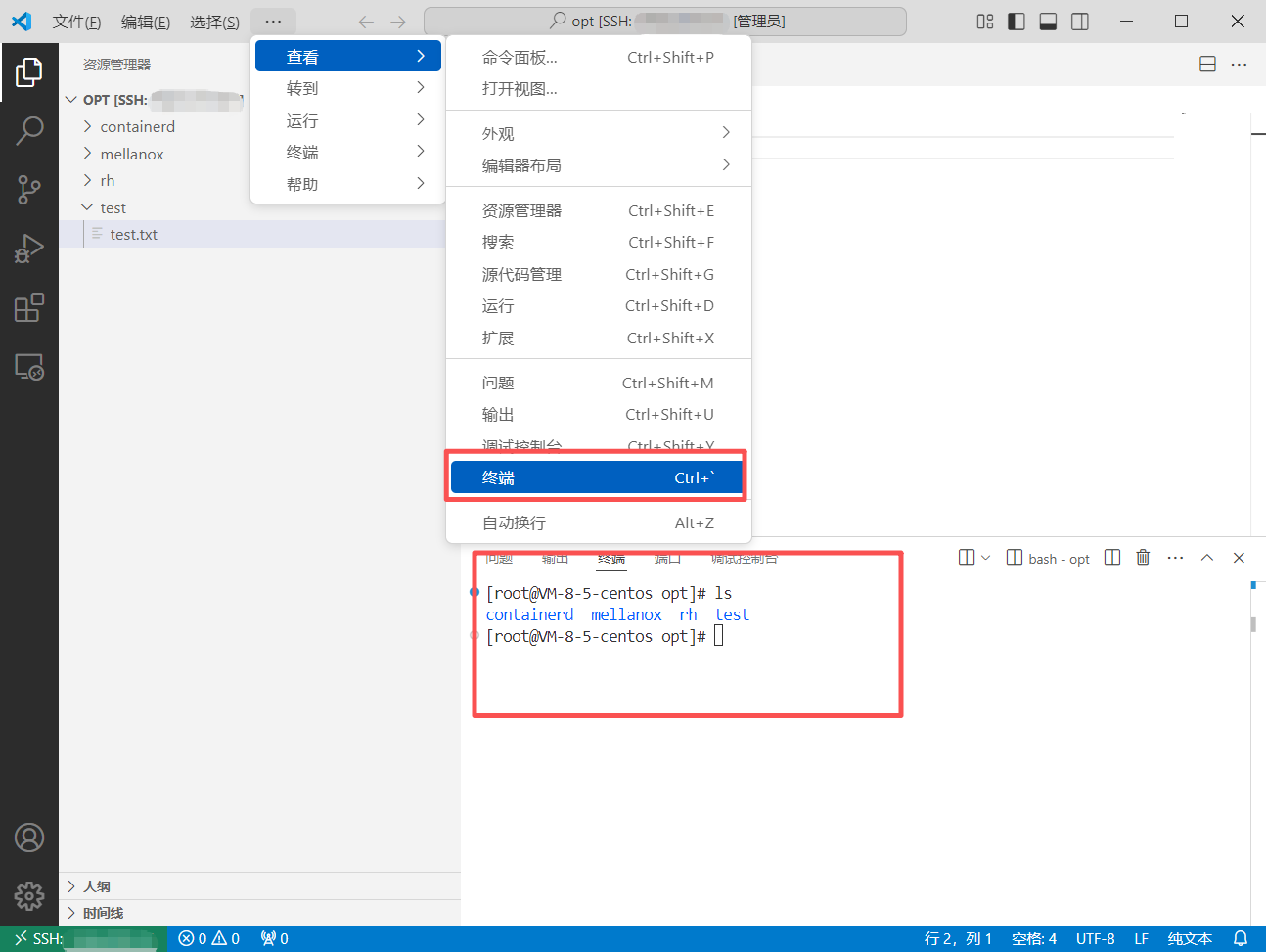
在终端中输入命令就可以在远程服务器执行了。
扩展说明
1.连接远程服务器后会在用户目录下创建.vscode-server文件夹,插件都是安装到这里的。
- 本文标签: Windows Other
- 本文链接: https://blog.eyyyye.com/article/168
- 版权声明: 本文由爱做梦的比特原创发布,转载请遵循《署名-非商业性使用-相同方式共享 4.0 国际 (CC BY-NC-SA 4.0)》许可协议授权
热门推荐

相关文章
关于我