OpenClaw从安装到卸载全流程指南(MAC系统)
最近OpenClaw很火,一直想要尝试一下,正好最近朋友提供了一台MAC主机测试,记录一下MACOS系统安装OpenClaw流程。
一、官方网址
官方地址:https://openclaw.ai/
GitHub地址:https://github.com/openclaw/openclaw
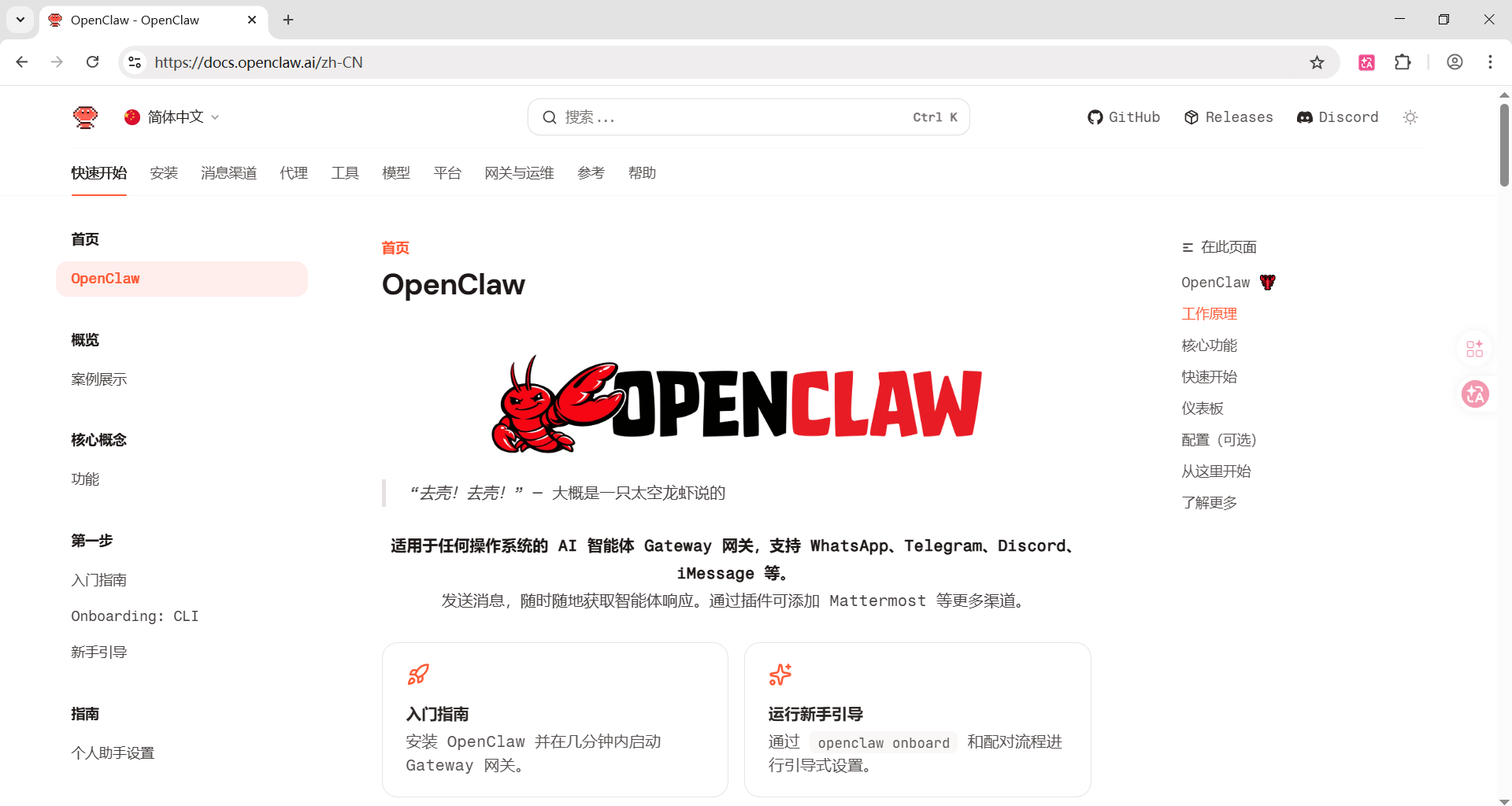
官方入门指南:https://docs.openclaw.ai/zh-CN
打开官方入门指南页面:
OpenClaw提供两种安装方式,分别为脚本一键安装和npm安装:
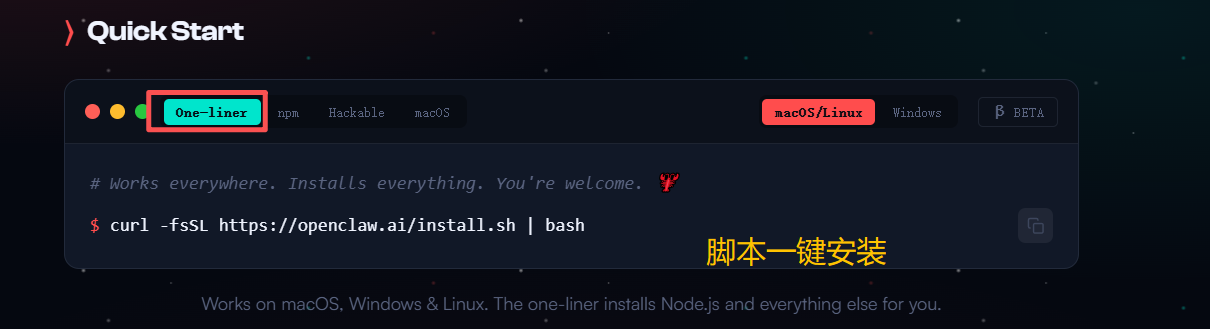
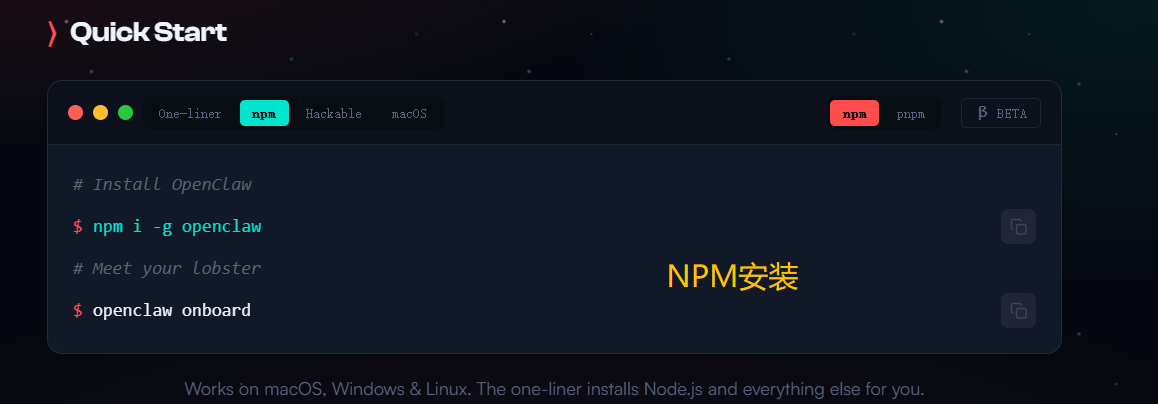
我们首先尝试了使用脚本一键安装,但是一直没有安装成功,所以最终选择了使用npm安装方案。
二、安装依赖软件
npm安装OpenClaw运行依赖node.js环境和git环境,我们首先需要安装依赖软件。
1.安装git环境
git官网地址:https://git-scm.com/install/
根据官网说明,MAC系统10.9版本以上自带git工具,尝试了一下确实有git命令,所以暂时省略了,如果没有的话可以按照git官网提示安装。

2.安装node.js环境
node.js官网下载地址:https://nodejs.org/zh-cn/download
访问官网下载macOS版本:
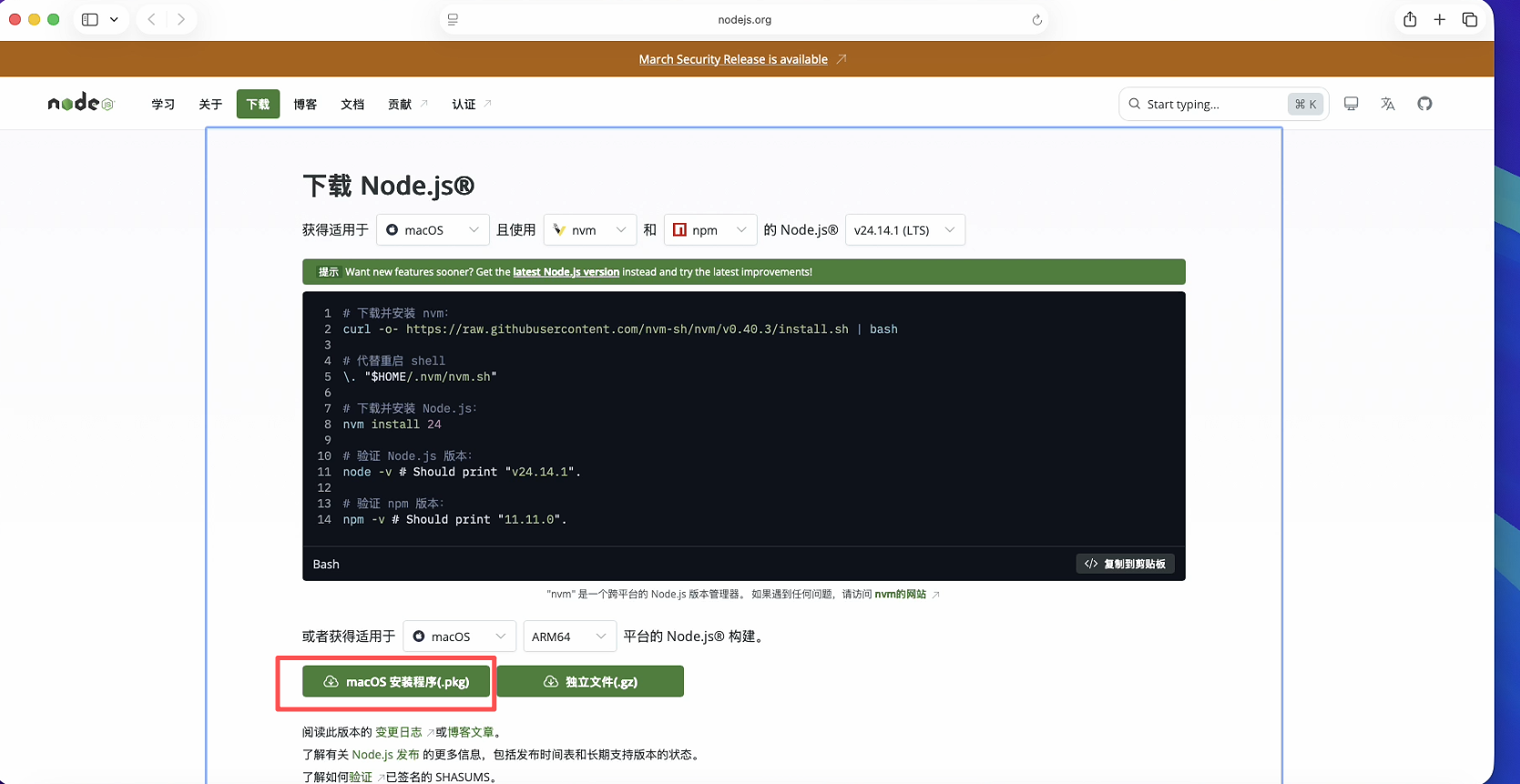
下载完成后点击打开安装程序node-v24.14.1.pkg:

开始安装node.js环境:
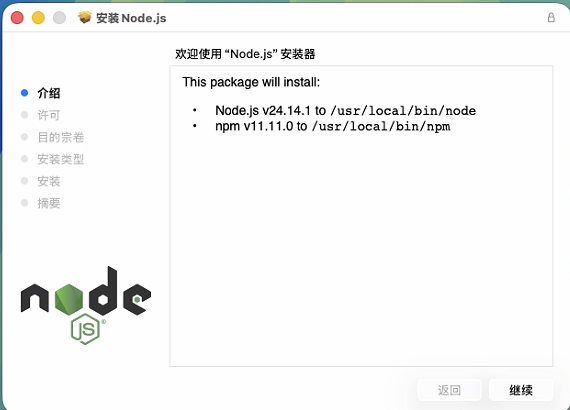
配置选择默认就可以,一直点击下一步直到安装完成。
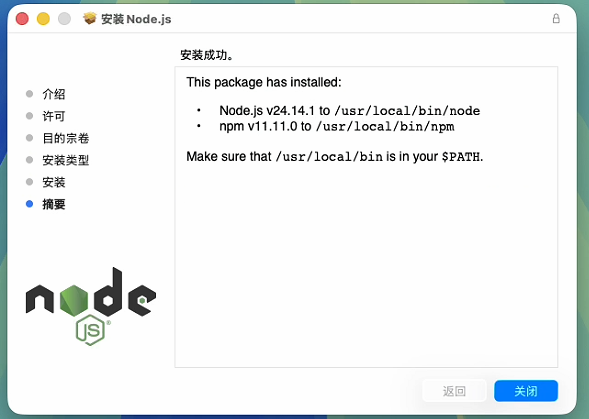
3.验证依赖环境
环境都安装完成后需要验证下npm和git是否都正常安装了,需要打开终端输入下面命令:
git --version
npm -v 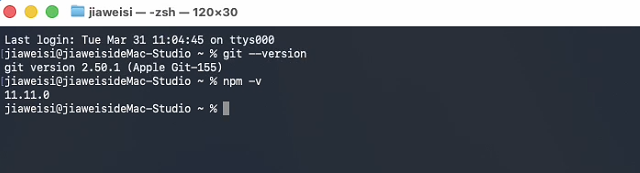
三、安装OpenClaw
1.安装openclaw主体
环境都安装完成后,就可以开始通过npm安装OpenClaw了。这里需要注意安装需要root权限,因为我们是普通用户,所以需要通过sodo提权安装:
sudo npm install -g openclaw@latest 输入当前普通用户密码后就开始安装了:

稍等几分钟就安装完成了:

2.配置openclaw
输入下面命令运行openclaw配置引导并安装守护服务:
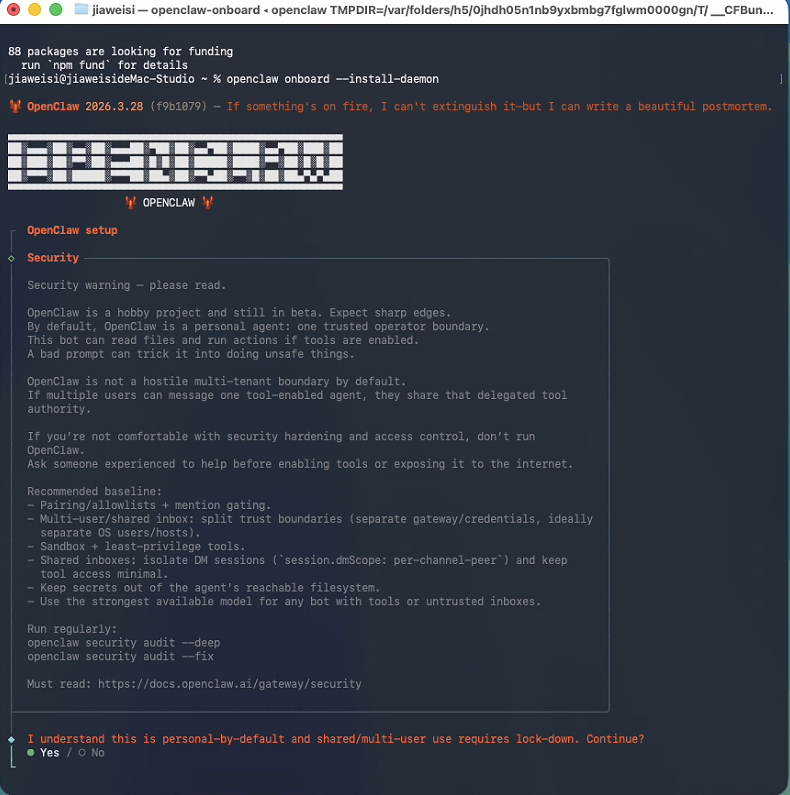
openclaw onboard --install-daemon 运行后进入交互界面,首屏有安全警告,选择Yes后按回车继续::
选择QuickStart后回车继续:

选择模型配置,这里因为使用本地模型所以选择Custom Provider自定义模型信息,如果使用其他公开的模型服务商选择对应的就行:
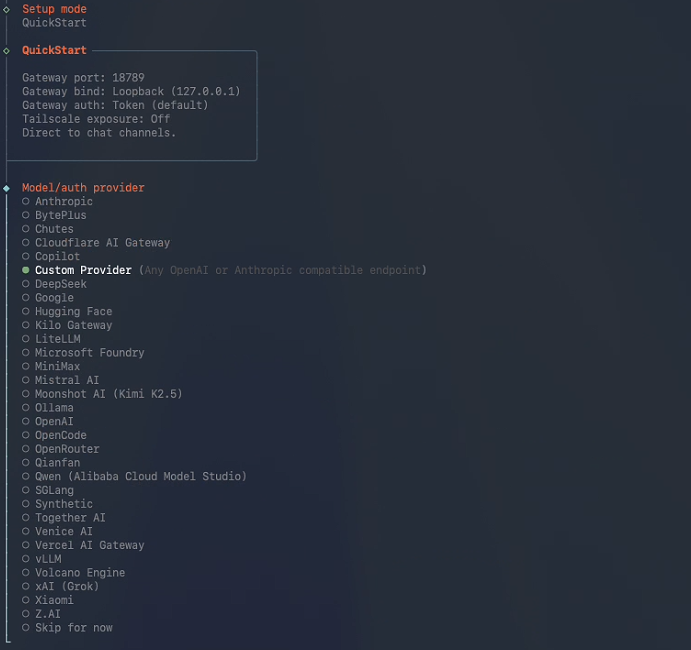
填写大模型的API地址:

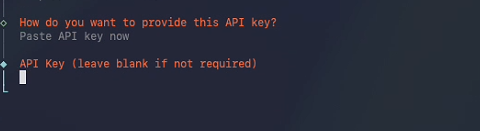
填写大模型的API KEY:
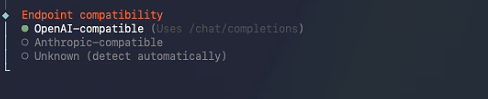
选择模型兼容的接口类型,这里选择OpenAI兼容模式:
填写模型id(这里我们使用的是千问的qwen3-235b-a22b-2507模型):
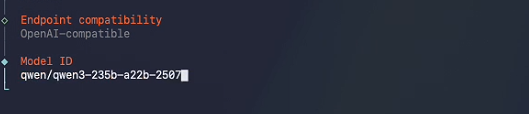
填写完成回车后,openclaw会自动进行验证,验证完成后会提示填写Endpoint ID,这个默认就可以:
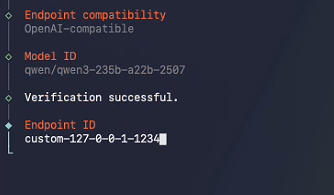
下一步设置模型别名也可以不设置直接回车:

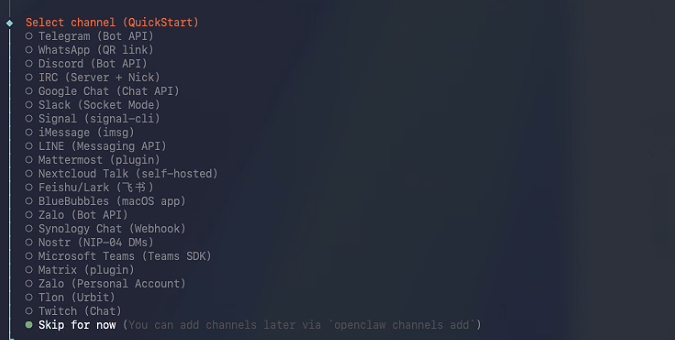
下一步选择配置连接的在线渠道,这个可以后续在web页面中配置,所以这里我们直接选择Skip for now跳过:
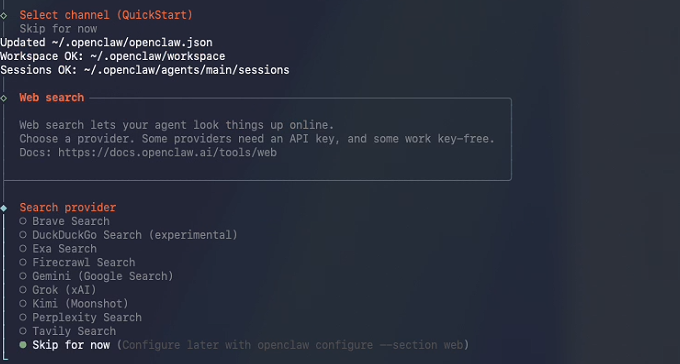
搜索引擎,继续跳过:
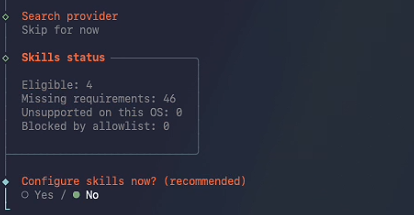
skill不配置,选择NO:
是否启用自定义命令,也暂时跳过(注意这里需要先按空格选中后再回车执行选择):
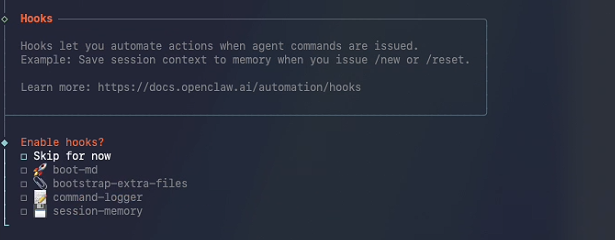
这里配置基本完成了,选择打开Web UI页面:

安装完成后自动进入web页面:
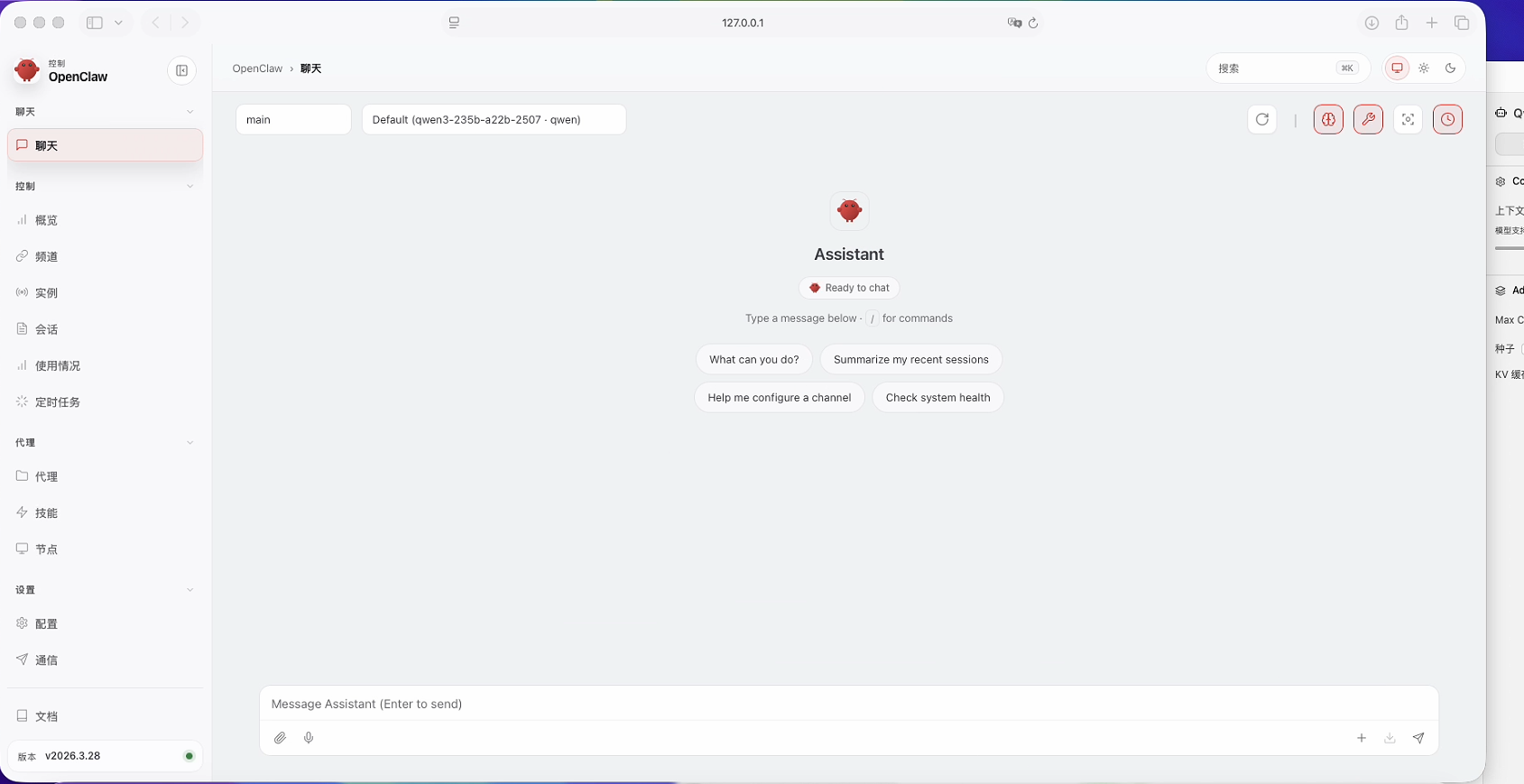
配置文件是用户目录下.openclaw文件夹下的openclaw.json,查看配置文件内容(配置可以手动修改或者在web页面中修改):
cat ~/.openclaw/openclaw.json 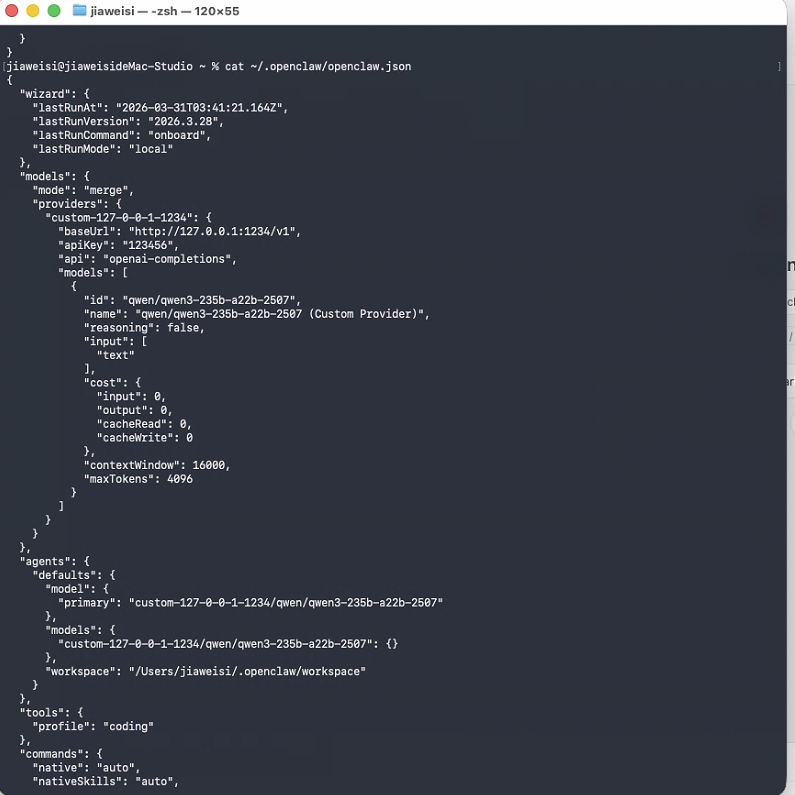
3.测试openclaw
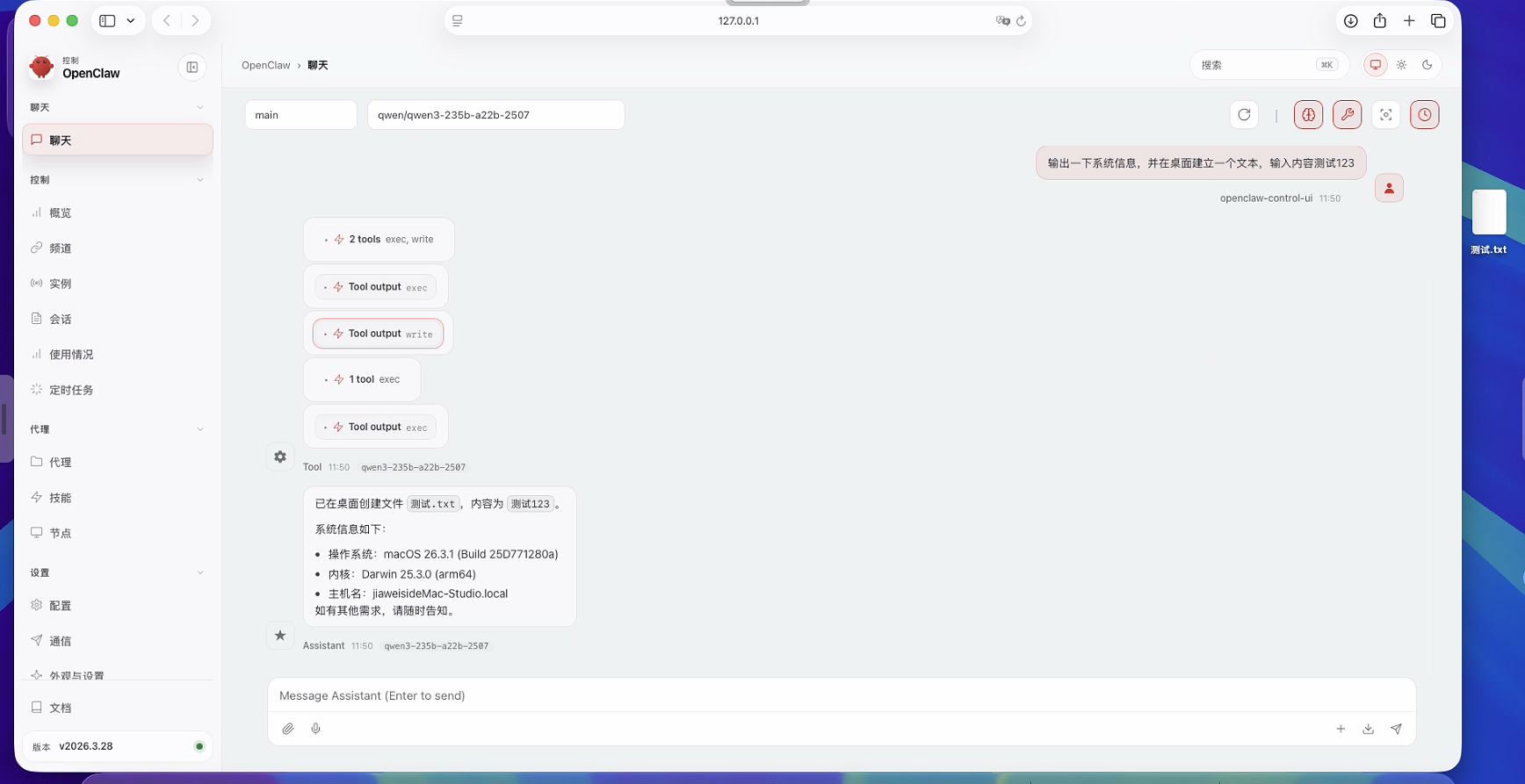
4.openclaw常用命令
#启动服务
openclaw gateway start
#停止服务
openclaw gateway stop
#重启服务
openclaw gateway restart
#查看服务状态
openclaw status
#升级openclaw
sudo npm update -g openclaw --verbose #打开web页面 openclaw dashboard 四、卸载OpenClaw
体验完了,可以开始卸载了。官方提供了卸载方案,可以直接输入卸载命令:
openclaw uninstall 选择需要卸载的服务(空格键选择,选项前面格子变成绿色填满状态为选中):
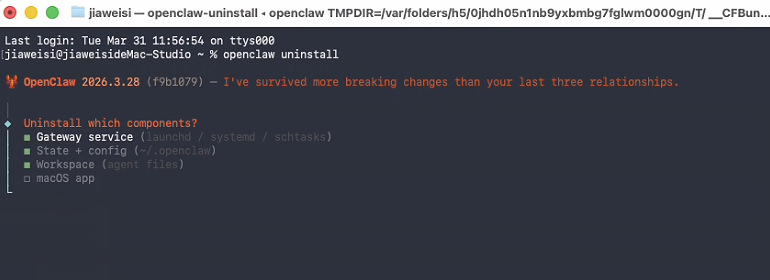
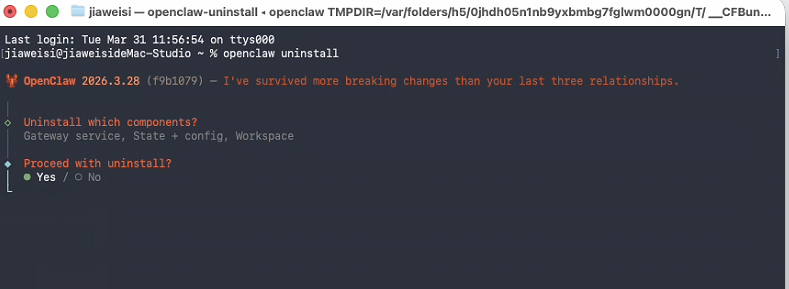
回车会选择Yes继续:
卸载openclaw完成:
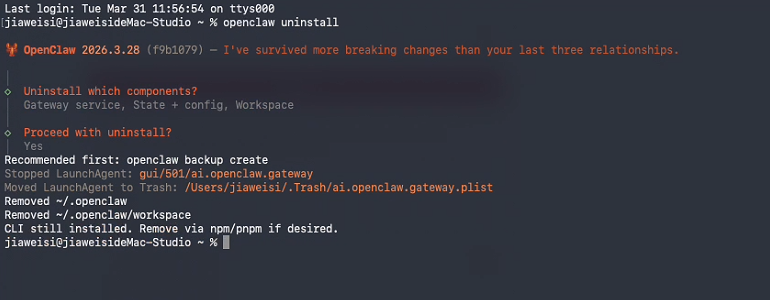
提示我们还有CLI没有卸载,通过下面命令卸载:
npm rm -g openclaw 
卸载完成后再次打开终端会有如下提示:
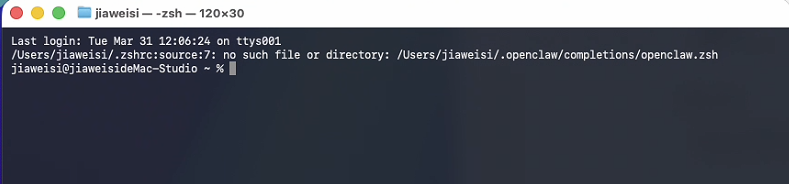
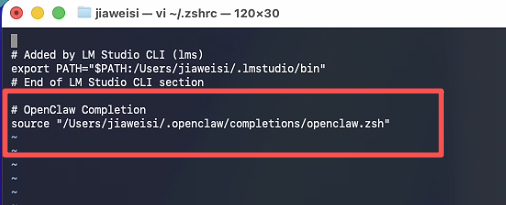
这是因为卸载程序没有删除环境变量,我们手动删除一下就可以了:
vi ~/.zshrc 删除openclaw部分后保存即可。
卸载完成。
五、使用钉钉机器人接入openclaw
1.安装配置钉钉插件
接入钉钉使用的是插件模式,无需公网IP,使用的插件为
github地址:https://github.com/soimy/openclaw-channel-dingtalk
文档地址:https://soimy.github.io/openclaw-channel-dingtalk/
目前该插件为3.51版本,根据提示因为上游clawHub安装链路存在bug,无法直接安装,所以现在通过源码模式安装。
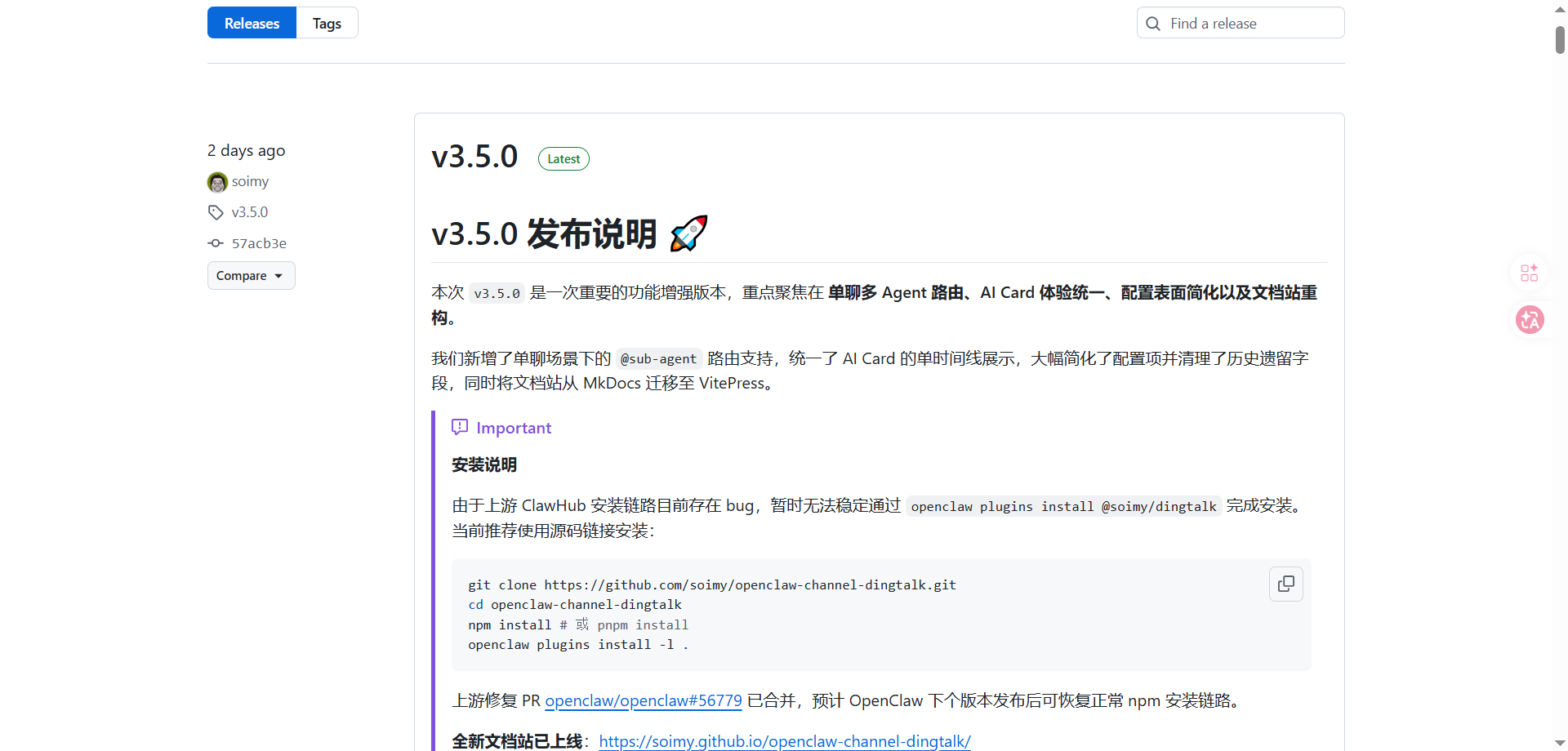
打开终端,输入下面命令下载源码:
git clone https://github.com/soimy/openclaw-channel-dingtalk.git 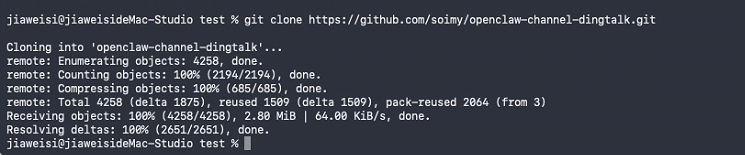
下载完成后跳转到该文件夹:
cd openclaw-channel-dingtalk 安装依赖环境(需要sudo权限):
sudo npm install 
将插件安装到openclaw(注意最后有个.):
openclaw plugins install -l . 
输入下面命令查看openclaw插件安装情况,看我们的钉钉插件是否安装成功:
openclaw plugins list 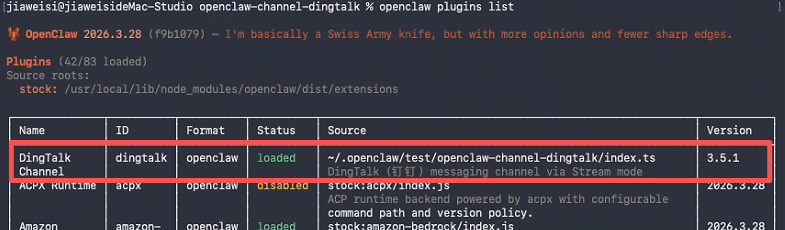
可以看到钉钉插件已经加载成功了,接下来使用openclaw交互配置钉钉插件:
openclaw onboard 因为其他项目已经配置了,这里到配置处理的这里直接选择使用现有的配置:
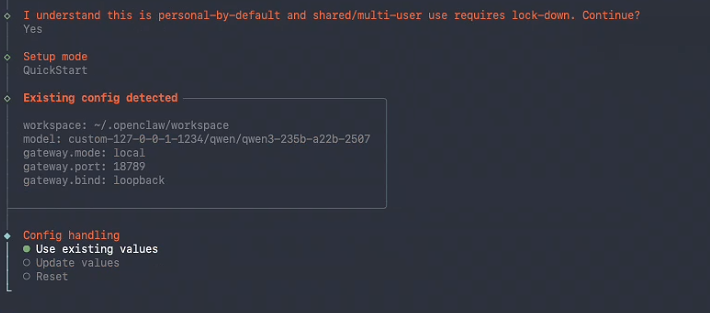
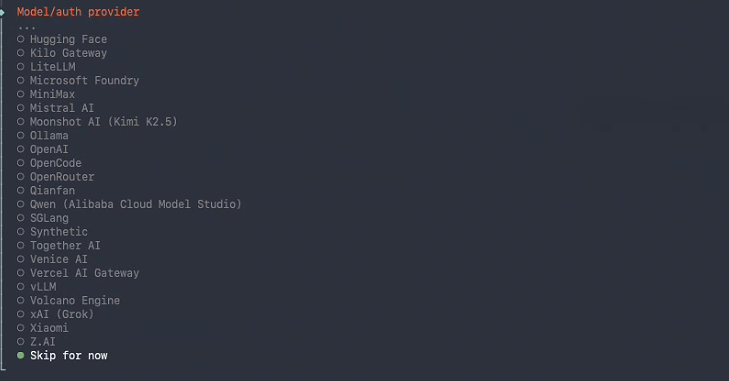
已经配置好的项目直接选择跳过:
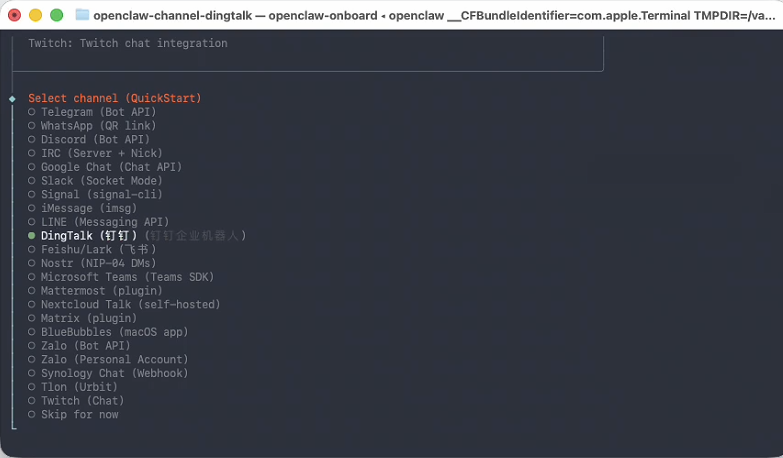
到选择渠道这里选择刚安装的钉钉插件DingTalk:
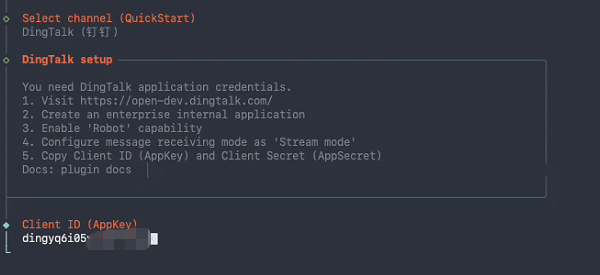
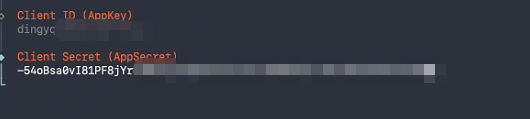
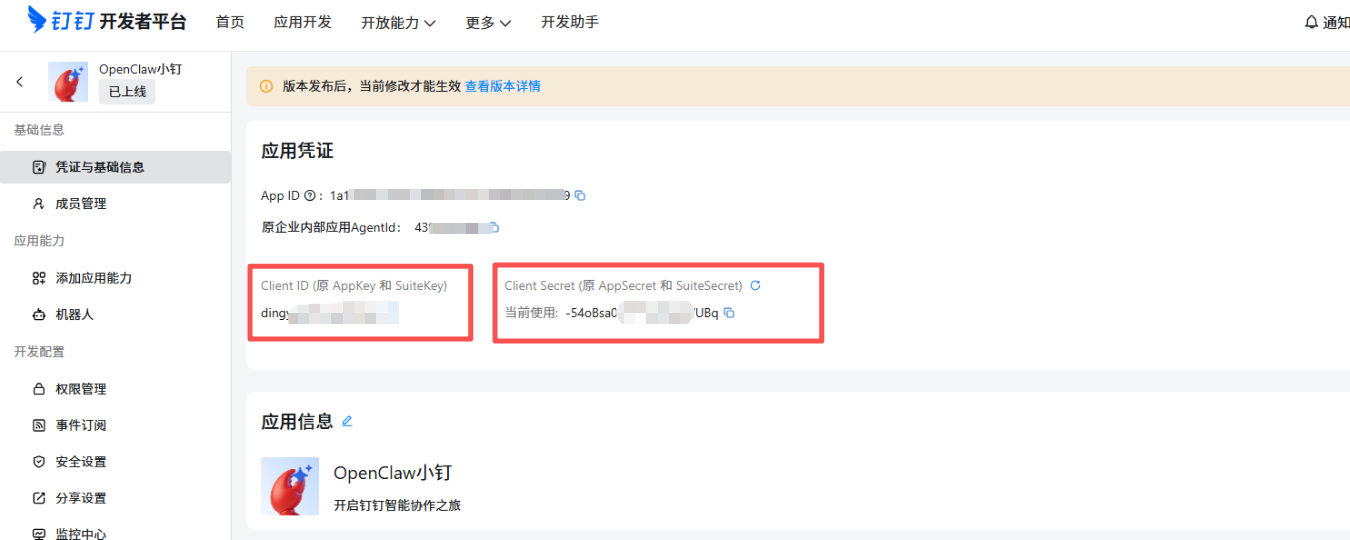
输入应用id(Client ID):
输入应用密钥(Client Secret):
是否启用卡片模式,这里我们选择否:

私信模式,这里因为我们是测试所以选择open模式,如果实际部署需要设置白名单:

允许下载的外部资源访问白名单,这里直接设置为空:

群消息模式,这里也选择open:

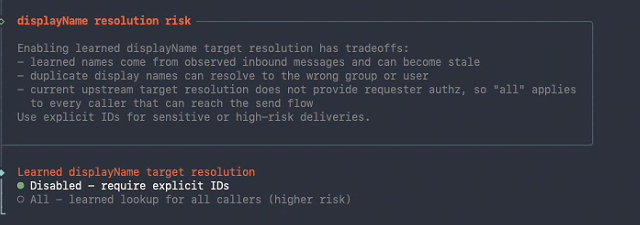
是否允许基于本地目录做显示名解析,这里选择不授权:
配置重连时间:

限制入职消息大小,这里选择否:

设置日志保留天数:

其他已经配置选项直接跳过,最后选择重启网关:

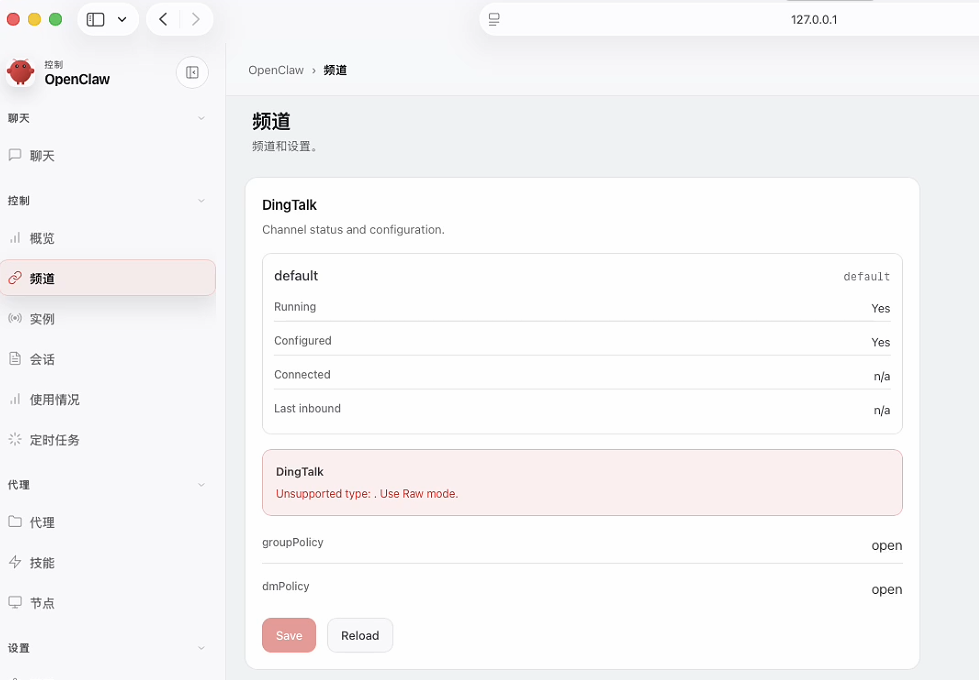
配置完成可以打开web页面查看频道列表:
终端输入下面命令查看openclaw状态:
openclaw status 
2.钉钉机器人id(Client ID)获取
钉钉开发者平台地址:https://open.dingtalk.com/
登录后进入应用开发->钉钉应用列表,钉钉有提供一键创建钉钉机器人应用功能:
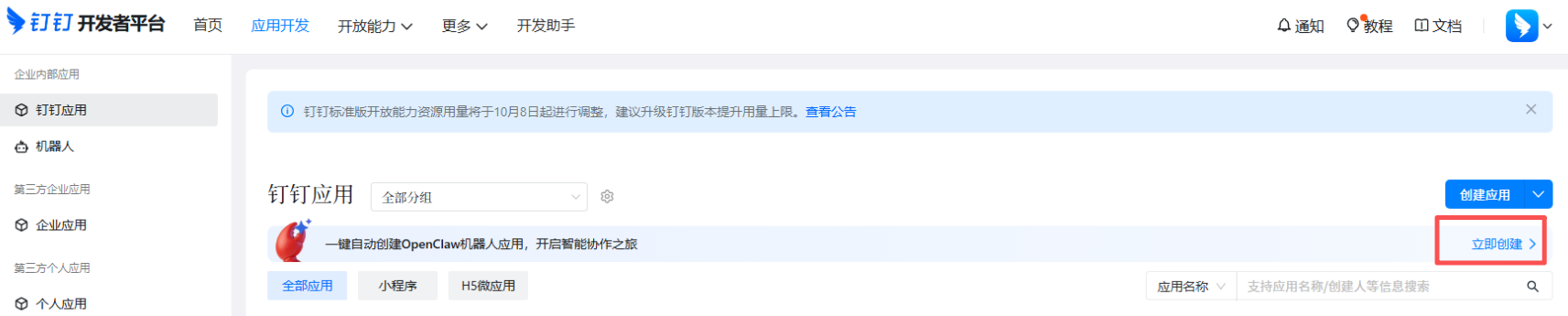
点击立即创建按钮创建机器人:
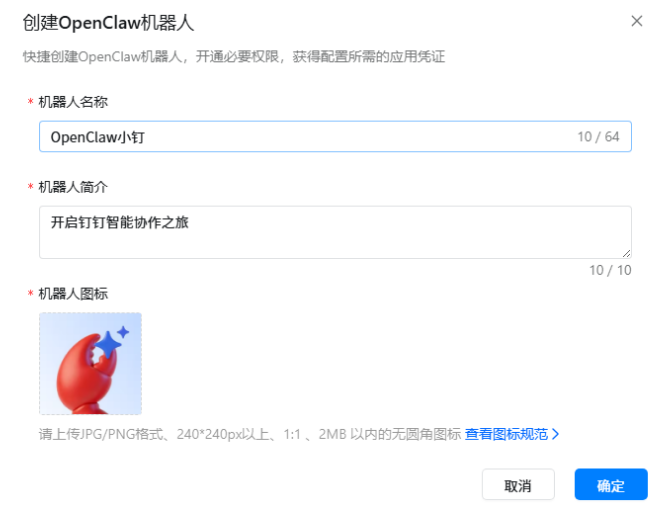
创建完成后,进入应用详情中,点击凭证与基础信息,获取Client ID和Client Secret:
好了,基础流程就这些了,更多功能配置可以在官方文档中查看,或者可以让OpenClaw替你配置哈。
扩展说明:
- 本文标签: OpenClaw macOS
- 本文链接: https://blog.eyyyye.com/article/124
- 版权声明: 本文由爱做梦的比特原创发布,转载请遵循《署名-非商业性使用-相同方式共享 4.0 国际 (CC BY-NC-SA 4.0)》许可协议授权
热门推荐

关于我